Gray Zone Warfareのコントローラー対応:PC操作ガイド
PC版Gray Zone Warfareのコントローラー対応を解説。標準対応の制限、Steamでのキー割り当ての利点と制約、Rogue Opsによる変化をプレイ前に確認しましょう。
移動先
Gray Zone Warfareはコントローラーに対応している?
ゲームパッドでプレイする人にとって、Gray Zone Warfareのコントローラー対応は購入を左右する重要なポイントです。PC版はコントローラーに標準対応しておらず、戦闘操作やメニューを確実に扱う必要がある場面で、この制限が響きます。Steamでキーを割り当てればコントローラーを使えますが、ゲームに組み込まれたゲームパッド操作とは使い勝手が異なります。
購入したり、操作環境の準備に時間をかけたりする前に、この違いを押さえておきましょう。キーを割り当てたコントローラーで移動できても、ゲーム内にコントローラー設定やXboxのボタン表示、PlayStation向けのインターフェースが追加されるわけではありません。
現在のPC版の入力対応状況は次のとおりです。
| 入力機能 | 現在の対応状況 |
|---|---|
| コントローラーへの標準対応 | 非対応 |
| コントローラーへの完全対応 | 非対応 |
| ゲーム内でのコントローラーのキー割り当て変更 | 非対応 |
| コントローラー専用の感度設定 | 非対応 |
| Xbox/XInputコントローラーへの標準対応 | 非対応 |
| PlayStationコントローラーへの標準対応 | 非対応 |
| XboxまたはPlayStationのボタン表示 | 非対応 |
正式に対応している操作方法は、引き続きキーボードとマウスです。キーボードのキー割り当て変更、マウス感度の調整、マウスのY軸反転に対応しているため、自分に合った操作へ調整できます。
アップデート0.5「Rogue Ops」はすでに配信されています。Hideoutやクラフトなど、大きなゲームプレイ要素が追加されましたが、現在のPC版は引き続きゲームパッドに標準対応していません。
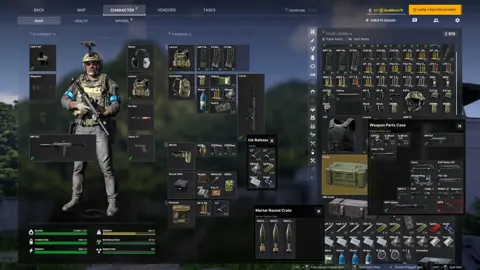
アクセシビリティ上の理由でコントローラーが必要な場合は、この制限を慎重に考慮してください。実用的な操作環境にするには、インベントリや健康状態の管理を含め、自分に必要な操作をすべてこなせる必要があります。装備を扱う場面がこれほど多いタクティカルシューターでは、基本的な移動だけを試しても十分ではありません。
PCでXboxやPlayStationのコントローラーを使う
Gray Zone Warfareのコントローラー対応では、コントローラーのブランドを変えても根本的な制限は解消しません。PC版はXbox、PlayStationのどちらのゲームパッドにも標準対応していません。
 Image: Steam / MADFINGER Games, a.s.
XboxやPlayStationのボタン表示もありません。コントローラーをPCに接続しただけで、ゲームパッド用の操作表示に切り替わるわけではありません。
PlayStation固有の機能も同様です。DualSenseのアダプティブトリガーとハプティックフィードバックには標準対応していません。別のコントローラーを購入しても、これらの機能がゲームに追加されることはありません。
Steamでのキー割り当てでできること
Steamでコントローラーにキーを割り当てる方法が、代替手段として使われています。すでにコントローラーを持っているなら試せますが、これでゲームがコントローラーに完全対応するわけではありません。
この方法でできる範囲を把握しておきましょう。外部でのキー割り当てと、ゲーム内のコントローラー対応は別のものです。ゲーム自体にはコントローラーのキー割り当て変更や感度設定がないため、Gray Zone Warfare内のゲームパッド専用設定で調整することはできません。
割り当てた操作に頼る前に、自分の用途に合うか確認してください。
- 必須の操作を無理なく行えるか確認する。
- インベントリや健康状態パネルの操作も確認する。
- 必要に応じてマウスに持ち替えられるか考える。
- 装備を管理するときも快適に操作できるか判断する。
Gray Zone Warfareのコントローラー操作で大切なのは、照準の合わせやすさだけではありません。移動しやすい配置でも、重要な画面操作が扱いにくい場合があります。
すでにゲームを持っているなら、長時間のプレイを始める前に、この方法を試してください。ゲームパッドで遊ぶために購入するなら、現時点では標準対応していないことを踏まえて判断しましょう。
PC版で実際に調整できる入力設定
PC版で正式に対応している操作方法には、便利な調整項目がいくつかあります。キーボードとマウスを使えるなら、まずはこちらを試しましょう。特に、操作配置が使いにくいことが主な悩みなら効果的です。
 Image: Steam / MADFINGER Games, a.s.
| PCの入力設定 | 対応状況 | 調整できる内容 |
|---|---|---|
| キーボードのキー割り当て変更 | 対応 | キーボードの各操作の割り当て |
| マウス感度 | 対応 | マウスでの照準とカメラの感度 |
| マウスのY軸反転 | 対応 | マウスの上下方向の操作 |
| マウスでのメニュー操作 | 対応 | マウスを使ったメニュー操作 |
| コントローラーのキー割り当て変更 | 非対応 | ゲーム内にゲームパッド専用の割り当て調整はない |
| コントローラー感度 | 非対応 | ゲーム内にゲームパッド専用の感度調整はない |
よく使う操作を中心に、キーボードの割り当てを見直しましょう。必須の操作は無理なく指が届く位置に置き、変更後の配置を戦闘と画面操作の両方で確認してください。
マウス感度は、実際の操作感を確かめながら調整しましょう。周囲を見回す動きと、照準を細かく修正する動きの両方で使いやすさを確認してください。誰にでも合う感度の数値はありません。自分の動かし方に合い、快適に使える設定を選びましょう。
上下の操作方向を反転させたい場合は、マウスのY軸反転を使ってください。これはコントローラー入力とは別の、マウス用の設定です。
Gray Zone Warfareには、これらに相当するゲームパッド用の標準設定がありません。そのため、コントローラーの感度に問題があっても、ゲーム内の専用感度スライダーで解決することはできません。
操作確認にはメニューも含める
マウスでのメニュー操作に対応しているので、キーを割り当てたコントローラーと併用するつもりなら、マウスを手の届く場所に置いておきましょう。
アイテムの選択や管理が必要な場面を確認してください。画面を開けるだけでは十分ではなく、その中の操作も快適に行える必要があります。
マウスに手を伸ばすとコントローラーを使う目的が損なわれるなら、その点も購入の判断に含めましょう。アクセシビリティ上の配慮が必要なプレイヤーにとっては、一連の操作を最後まで行えるかが重要です。
Rogue Opsで操作に求められることはどう変わる?
Rogue Opsは10月22日に配信されました。物資の生産から密輸品の発送準備まで、新機能によってLamangで管理することが増えています。
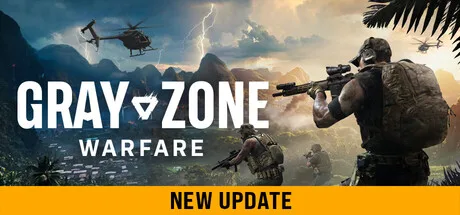 Image: Steam / MADFINGER Games, a.s.
こうした追加要素は、Gray Zone Warfareのコントローラー対応を考えるうえでも重要です。操作環境でこなすべき作業が増えるためです。戦闘が中心であることは変わりませんが、今回のアップデートでは装備、素材、生産の役割も大きくなっています。
| Rogue Opsの機能 | 行うこと |
|---|---|
| Hideout | 異なる機能を持つ部屋を建設・アップグレードする |
| Laboratory | 医療品などの特殊な物質を生産する |
| Electronics Workshop | 部品を分解・改造・組み立てる |
| クラフト | レシピを解放してアイテムを作成する |
| 密輸 | 密輸品を準備して荷物を運ぶ |
| 健康状態パネル | 負傷を確認して適切な治療を選ぶ |
Hideoutには、Laboratory、Electronics Workshop、Utility Roomの3つの部屋があります。それぞれに3段階のアップグレードがあります。Utility Roomが電力を供給し、ほかの部屋で生産や部品の加工を行います。
Electronics Workshopでは、対応するアイテムを作成する前にクラフトレシピを解放する必要があります。また、一部のアイテムは分解して、クラフトやタスクに使う部品にできます。クラフトはほぼ瞬時に完了しますが、生産と分解にはより長い時間がかかります。
操作の使いやすさを確認するときは、こうした管理作業も含めてください。物資の準備や活動の段取りに必要な操作を、無理なくこなせるか確かめましょう。
治療は簡単になったが、状況の確認は必要
アップデート0.5では、傷を1つずつ治療する方式から、身体の部位ごとに治療する方式へと簡略化されました。状況によっては治療の繰り返しが減りますが、適切な医療品を選ぶ必要は残っています。
| 負傷の状況またはアイテム | アップデート0.5での挙動 |
|---|---|
| 片脚に複数の骨折がある | 添え木1つでその脚全体を治療できる |
| 両脚が骨折している | それぞれの脚に添え木が1つずつ必要 |
| Tourniquet | 頭部と胴体には使用できない |
| Surgical kit | 骨折、臓器損傷、出血を治療できる |
| Blood bagsと飲食物 | 必要な分量だけを消費する |
改善された健康状態パネルでは、負傷と治療の情報がより分かりやすく表示されます。医療品も、品質、専門性、用途の違いがより明確になっています。
操作配置を評価するときは、治療の選択や健康状態パネルの操作も含めてください。射撃操作が快適でも、治療に関する操作まで扱いやすいとは限りません。
密輸契約を受ける前に準備を済ませる
密輸では、活動を始める前に操作確認を終えておくことが特に重要です。契約を受ける前に、必要な資源と密輸品を集めなければなりません。契約を受けると、荷物の配達期限は1時間です。
死亡する、時間切れになる、密輸用バックパックをほかのプレイヤーの保管庫に入れる、のいずれかで契約は失敗します。また、このバックパックは見た目でも判別できます。
契約を引き受ける前に、操作の調整を済ませましょう。必要な操作をあらかじめ練習し、契約の制限時間は配達に使えるようにしてください。
Warfareでは、密輸と狩りによってプレイヤー同士の目標が対立します。Joint Operationsの狩りでは、通常のAI敵が相手になります。こうした違いを踏まえてモードを選び、どちらでも確実に操作できる環境を整えましょう。
現在の操作環境が自分に合うか判断する
Gray Zone Warfareのコントローラー対応を判断するときは、まず実用面を考えましょう。キーを割り当てたコントローラーでは満足に扱えない部分を、キーボードとマウスで快適に操作できるでしょうか。
キーボードとマウスを快適に使えるなら、ゲーム内のキー割り当て変更やマウス設定を活用できます。コントローラーを使うための代替手段が必要だと決める前に、これらの設定を確認しましょう。
ゲームパッドを好みつつ、画面操作にはマウスを使えるなら、戦闘、インベントリ、健康状態、Hideoutの管理まで一通り試してください。自分に必要な操作の流れ全体を踏まえて判断しましょう。
コントローラーだけでのプレイが必要なら、現時点で標準対応していないことは大きな制約です。今後のアップデートや、Xbox・PlayStation向けの操作が組み込まれることを当てにして購入しないでください。
コントローラーを使いたい理由は、エイムアシストに限りません。快適さ、慣れた操作、アクセシビリティも、ゲームパッド対応を求める十分な理由です。現在使える入力方法が、自分の必要に応えられるかを重視しましょう。
購入前に、Gray Zone WarfareのSteamページで現在のバージョンと購入オプションを確認してください。今使える操作方法を基準に判断しましょう。
現在のGray Zone Warfareでコントローラーを使うには、キーボードとマウス向けのインターフェースを工夫して操作する必要があります。銃撃戦の合間に行う準備まで含め、ゲーム全体を快適に遊べるかどうかで判断してください。
よくある質問
Gray Zone WarfareはXboxコントローラーに標準対応している?
いいえ。現在のPC版はXbox/XInputコントローラーとXboxのボタン表示に標準対応していません。Steamでキーを割り当てる方法は、別の代替手段です。
PS5のDualSenseコントローラーで固有の機能を使える?
Gray Zone Warfareは、PlayStation向けの標準操作、PlayStationのボタン表示、DualSenseのアダプティブトリガー、ハプティックフィードバックに対応していません。DualSenseを接続しても、これらの機能は使えません。
Rogue Opsでコントローラーに完全対応した?
いいえ。アップデート0.5ではHideout、クラフト、密輸などのゲームプレイの変更が追加されましたが、現在のPC版は引き続きコントローラーに標準対応していません。
キーボードのキー割り当てやマウス感度は変更できる?
はい。キーボードのキー割り当て変更、マウス感度の調整、マウスのY軸反転、マウスでのメニュー操作に対応しています。コントローラー専用のキー割り当て変更と感度設定には対応していません。
次に読む
 Gray Zone Warfareが何度もクラッシュする?Update 0.5の対処法Gray Zone Warfareが何度もクラッシュする場合は、GPUクラッシュダンプ、ドライバー設定、シェーダーキャッシュ、デスクトップに戻される症状を順に確認して、Lamangに復帰しましょう。
ほかのガイド:PCサポート
すべて見る:PCサポート
さらに詳しく知る
コミュニティに参加
ニュース、アップデート、プレイヤー向けサポートの公式チャンネル: