Gray Zone Warfareが何度もクラッシュする?Update 0.5の対処法
Gray Zone Warfareが何度もクラッシュする場合は、GPUクラッシュダンプ、ドライバー設定、シェーダーキャッシュ、デスクトップに戻される症状を順に確認して、Lamangに復帰しましょう。
移動先
Gray Zone Warfareが何度もクラッシュするときの対処法
Gray Zone Warfareが何度もクラッシュする場合は、まずSteamでゲームファイルを検証し、Windowsとグラフィックスドライバーを更新してから、症状に合った対処を進めましょう。クラッシュが繰り返されると出撃が中断され、最後までプレイするのが難しくなります。GPUエラーを伴うクラッシュでは、GPUスケジューリング、ドライバー設定、シェーダーキャッシュを重点的に確認します。エラーを表示せずデスクトップに戻される場合は、別の手順で設定をリセットします。
設定は一度に1つだけ変更し、その都度動作を確認してから次に進んでください。こうすれば対処の流れを整理でき、どの変更で安定性が改善したのかを把握できます。
まずハードウェアと更新状況を確認する
グラフィックス設定を変更する前に、PCが次の要件を満たしているか確認してください。
| 項目 | 最低要件 | 推奨要件 |
|---|---|---|
| OS | Windows 10、64ビット、最新の更新を適用済み | Windows 10またはWindows 11、64ビット、最新の更新を適用済み |
| プロセッサー | Intel Core i5-8600またはAMD Ryzen 5 2600、AVX2必須 | Intel Core i7-9700KまたはAMD Ryzen 5 3600X |
| システムメモリ | 16 GB RAM | 32 GB RAM |
| グラフィックスカードの例 | GTX 1080 8GB、RTX 3060 8GB、またはRX 6600 8GB | RTX 2080 Ti 11GB、RTX 4070 12GB、またはRX 6800 XT 16GB |
| DirectX | バージョン12 | バージョン12 |
| ストレージ | 40 GBの空き容量、SSD必須 | 40 GBの空き容量、SSD必須 |
| 接続環境 | ブロードバンドインターネット接続 | ブロードバンドインターネット接続 |
上記のグラフィックスカードは、対応ハードウェア要件に含まれるモデルの例です。シリーズ名だけで比較せず、使用しているカードの正確なモデルとメモリ容量を確認してください。
保留中のWindows更新をインストールし、NVIDIA、AMD、Intelからグラフィックスドライバーを直接入手してください。その後、ゲームファイルを検証します。
- Steamライブラリを開きます。
- Gray Zone Warfareを右クリックし、プロパティを選択します。
- インストール済みファイルを開きます。
- ゲームファイルの整合性を確認を選択します。
Update 0.5: Rogue Opsには、Unreal Engine 5.7への更新に加え、クライアントのクラッシュ、サーバーのクラッシュ、メモリリークの修正が含まれています。古いビルドで対処を進める前に、配信済みのゲーム更新をインストールしてください。更新後もクラッシュが繰り返される場合は、自分のPC環境で原因を調べる必要があります。
症状に合った対処を選ぶ
| 症状 | 対処の流れ |
|---|---|
| エラーやクラッシュログを表示せず、ゲームが終了してデスクトップに戻る | WindowsClientの設定をリセットし、Steamのダウンロードキャッシュを削除して、ファイルを検証する |
| UE-GZW Crash Reporterに「GPU Crash Dump」と表示される | GPUスケジューリングを試し、ドライバー設定を初期状態に戻して、シェーダーキャッシュを削除する |
| Crash Reporterに「EXCEPTION_ACCESS_VIOLATION」と表示される | GPU関連の対処を進め、不要なバックグラウンドアプリを終了する |
| 基本的な確認後もクラッシュが続く | ゲームを再インストールするか、クラッシュ情報を添えてサポートに問い合わせる |
何かを変更する前に、エラーの正確な内容を控えてください。「GPU Crash Dump」が表示される場合と、何も表示されずデスクトップに戻る場合では、進める対処が異なります。
公式ページ: Gray Zone Warfare (grayzonewarfare.com)
エラーを表示せずデスクトップに戻る症状を直す
Gray Zone Warfareがメッセージを表示せず何度もクラッシュする場合は、ローカルに保存されたグラフィックス設定と操作設定をリセットしてください。
 Image: Steam / MADFINGER Games, a.s.
WindowsClientをリセットすると、グラフィックス設定やキー割り当てなどのゲーム内設定が消去されます。あとで戻せるよう、変更した操作設定を事前に控えておきましょう。
WindowsClientとSteamのダウンロードキャッシュをリセットする
設定フォルダーを操作する前に、ゲームを終了してください。WindowsClientフォルダーをバックアップしてから元のフォルダーを削除し、設定をリセットします。バックアップは、ゲームが使用する設定フォルダーとは別の場所に保管してください。
続いて、Steamのダウンロードキャッシュを削除します。
- Steamメニューを開きます。
- 設定を選択します。
- ダウンロードを開きます。
- ダウンロードキャッシュをクリアを探し、キャッシュをクリアを選択します。
リセット後はゲームを起動し、選択できる最も低いグラフィックスプリセットを適用してください。操作設定は、ゲーム内の設定メニューにある操作タブで設定し直します。
ハードウェアの性能に合わせて、グラフィックス設定を少しずつ上げてください。すぐに以前の設定をすべて戻してしまうと、負荷を抑えた構成でリセットの効果を確かめられなくなります。
再インストールの前にもう一度ファイルを検証する
設定のリセットが完了したら、Steamでファイルの整合性を確認してください。これにより、消去した設定とは別に、インストール済みファイルの状態を確認できます。
エラーを表示せずデスクトップに戻る症状が続く場合は、グラフィックスドライバーの再インストールに進みます。ゲームの再インストールも基本的な対処の1つですが、その前にファイルの検証を済ませてください。
Gray Zone Warfareが何度もクラッシュするときは、試した変更を区別して記録しましょう。設定のリセット、インストール済みファイルの確認、ドライバーの入れ替えは、それぞれ異なる部分に対処します。短いチェックリストを残し、結果を追わずに同じ手順を繰り返さないようにしてください。
GPU Crash DumpとEXCEPTION_ACCESS_VIOLATIONに対処する
GPUのクラッシュメッセージが表示される場合は、対処する範囲を絞れます。まずハードウェアアクセラレータによるGPUスケジューリングを確認し、その後でドライバー設定を初期状態に戻し、バックグラウンドソフトウェアを減らしてください。
 Image: Steam / MADFINGER Games, a.s.
ハードウェアアクセラレータによるGPUスケジューリングを試す
ハードウェアアクセラレータによるGPUスケジューリングは、HAGSとも呼ばれるWindowsのグラフィックス設定です。現在使用しているアンチエイリアスまたはアップスケーリング方式に合わせて、最初に試す設定を選んでください。
| ゲーム内の方式 | 試すHAGS設定 |
|---|---|
| FSR | オフ |
| TSR | オフ |
| XeSS | オフ |
| DLSS | オン |
設定は次の手順で開きます。
- Windowsの設定を開きます。
- システム、ディスプレイの順に進みます。
- グラフィックを開きます。
- 既定のグラフィックス設定を変更するを選択します。
- ハードウェアアクセラレータによるGPUスケジューリングを変更します。
- PCを再起動してから、もう一度動作を確認します。
すべての環境でHAGSを無効にするという古い対処法を一律に適用しないでください。この設定では、DLSSとFSR、TSR、XeSSを区別して試します。
変更後もGray Zone Warfareがクラッシュする場合は、明確な検証をせずにHAGSを何度も切り替えず、ドライバー設定の確認に進んでください。
NVIDIAまたはAMDの設定を初期状態に戻す
NVIDIA Appを使用している場合:
- グラフィックス、グローバル設定の順に開きます。
- ドライバー設定を探し、復元を選択して確定します。
- プログラム設定を開き、Gray Zone Warfareを選択します。
- ドライバー設定の横にある3点メニューを開きます。
- 復元を選択し、もう一度確定します。
この手順では、ドライバーのグローバル設定とゲーム専用プロファイルの両方がリセットされます。他のゲーム向けにグローバル設定を変更している場合は、特に忘れず事前に設定内容を控えてください。
AMD Adrenalinを使用している場合は、設定を開いて工場出荷時設定へのリセットを探し、リセットを実行を選択して、続行で確定します。
設定を初期状態に戻したら、ドライバーのカスタム設定を再適用する前にゲームの動作を確認してください。
録画ソフトや周辺機器用ソフトを終了する
起動前に、不要なバックグラウンドアプリを終了してください。Razer Synapse、Logitech G Hub、Corsair iCUE、MSI Dragon Center、ASUS Armory Crateなどの周辺機器用ユーティリティも、終了して動作を確認します。
画面共有、配信、クリップ録画も停止してください。Discordの画面共有、Steamの録画、NVIDIAやAMDのInstant Replay機能を確認しましょう。
動作確認中は、これらのアプリを終了したままにしてください。安定性が改善したら1つずつ起動し、特定のプログラムによって問題が再発するかを確認します。
シェーダーキャッシュを削除し、フレームレート上限を下げて試す
GPUスケジューリングとドライバープロファイルを確認してもGray Zone WarfareがGPUエラーでクラッシュする場合は、次にシェーダーキャッシュを削除します。
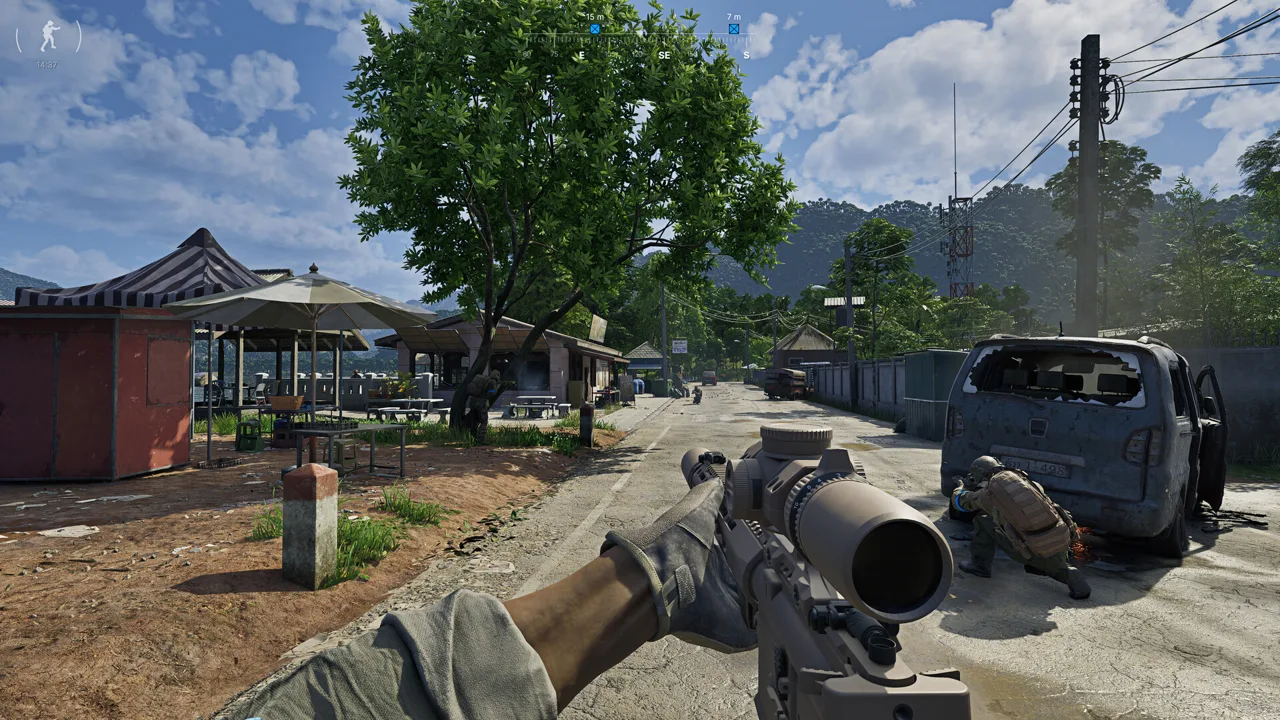 Image: Steam / MADFINGER Games, a.s.
ゲーム、グラフィックスドライバー、DirectXのキャッシュは、それぞれ削除手順が異なります。ゲームを終了した状態で、該当する手順を進めてください。
| キャッシュ項目 | 操作 |
|---|---|
| ゲームのシェーダーローダーファイル | ゲームのGZW/Saved/ディレクトリでShaderLoader.txtを削除する |
| NVIDIAシェーダーキャッシュ | NVIDIA Appで「グラフィックス → グローバル設定 → シェーダーキャッシュ」を開き、「キャッシュをクリア」を選択する |
| AMDシェーダーキャッシュ | Adrenalinで「ゲーム → グラフィックス → シェーダーキャッシュをリセット」を開き、「リセットを実行」を選択する |
| DirectXシェーダーキャッシュ | Windowsのディスククリーンアップでシステムドライブを選択し、DirectXシェーダーキャッシュを削除する |
NVIDIAでは、シェーダーキャッシュの編集画面を開き、3点メニューからキャッシュをクリアを選択します。操作を確定し、キャッシュサイズはドライバーのデフォルトにしておいてください。C:ドライブに十分な空き容量があれば、100 GBに設定する方法もあります。
AMD Adrenalinでは、シェーダーキャッシュをリセットが詳細設定内に表示されることがあります。必要に応じてその項目を展開し、リセットを確定してください。
DirectXのクリーンアップでは、システムドライブを選び、DirectXシェーダーキャッシュにチェックを入れて削除を確定します。削除対象は、消去したいキャッシュだけに絞ってください。
60 FPSの上限を試す
動作確認として、ゲーム内のフレームレート上限を60 FPSに設定してください。この変更は2024年のリリース当時、一部の環境で効果がありましたが、クラッシュが続いた環境もありました。
GPU関連の対処と併せて、この上限設定も試してください。安定性を確認している間は上限を維持し、安定してプレイできるようになったら少しずつ引き上げます。
設定のリセット後は、最も低いグラフィックスプリセットから始めてください。同じ検証でフレームレート上限の引き上げと複数のグラフィックス設定変更をまとめて行わず、設定を1つずつ上げましょう。
こうすれば、結果を判断しやすくなります。特定の変更後にクラッシュが再発した場合は、前の設定に戻してもう一度確認してから次に進んでください。
ドライバーを再インストールするか、役立つクラッシュ報告を送る
ここまでの手順を試してもGray Zone Warfareがクラッシュする場合は、グラフィックスドライバーを再インストールし、さらに原因を調べるための情報を集めます。
グラフィックスドライバーを再インストールする
インストール済みのドライバーを削除する前に、GPUメーカーから対応するドライバーをダウンロードしてください。
より徹底的に削除する場合は、Display Driver Uninstaller(DDU)を使用し、その後でダウンロード済みのドライバーをインストールします。削除手順を自己流で進めず、DDUの説明に従って慎重に操作してください。
最新のNVIDIAドライバーで問題が発生している場合は、バージョン610.62へのロールバックも選択肢です。すべてのNVIDIA環境で一律に入れ替えるのではなく、ドライバーに関連する問題を切り分けるために試してください。
カスタムのドライバープロファイルを戻したり、録画機能を有効にしたりする前に、もう一度動作を確認します。
必要に応じてゲームを再インストールする
ファイルの検証と症状に合わせた対処を済ませた後も、Gray Zone Warfareの再インストールを試せます。再インストール後にクラッシュの症状が変わったかを記録してください。エラーの文面、発生するタイミング、同じ操作で再現するかどうかが役立ちます。
一度正常に起動しただけで、対処を終えないでください。以前クラッシュが発生した場面を実際にプレイして確認しましょう。
役立つクラッシュ情報を記録する
クラッシュ報告の画面が表示されたら、クラッシュ情報をMADFINGER Gamesに送信してください。
GPUクラッシュが繰り返される場合は、グラフィックス設定でGPUクラッシュデバッグツールを有効にします。より詳しいクラッシュデータを収集しますが、パフォーマンスに影響するため、GPUクラッシュが頻発する場合の調査に使用してください。
カスタマーサポートへの問い合わせには、次の情報を含めましょう。
- エラーメッセージの正確な内容。
- CPU、GPU、RAM、グラフィックスドライバーのバージョン。
- 起動時、出撃時、プレイ中のどの段階でクラッシュするか。
- アンチエイリアス方式とHAGSの設定。
- すでに実施した対処手順。
具体的な情報があれば、「ゲームがランダムにクラッシュする」と伝えるよりもサポートが状況を把握しやすくなり、同じ基本確認を繰り返す手間も減らせます。
よくある質問
Update 0.5の後もGray Zone Warfareがクラッシュするのはなぜですか?
Update 0.5では、クライアントとサーバーの複数のクラッシュやメモリリークが修正されています。クラッシュが続く場合は、インストール済みファイル、グラフィックスドライバー、ローカル設定、GPUスケジューリング、シェーダーキャッシュを確認してください。表示されるエラーに合った手順から始めましょう。
ハードウェアアクセラレータによるGPUスケジューリングはオンとオフのどちらにすべきですか?
FSR、TSR、XeSSではHAGSをオフ、DLSSではオンにして試してください。変更後はPCを再起動し、ほかの設定を変更する前に動作を確認します。
Gray Zone Warfareがエラーを表示せず何度もクラッシュする場合は、何を試せばよいですか?
WindowsClient設定フォルダーをリセットし、Steamのダウンロードキャッシュを削除して、ゲームファイルを検証してください。設定をリセットするとグラフィックス設定とキー割り当てが消去されるため、事前に設定内容を控えておきましょう。
Gray Zone Warfareを60 FPSに制限するとGPUクラッシュは止まりますか?
60 FPSへの制限は、2024年のリリース当時、一部の環境で効果がありました。GPUスケジューリング、ドライバー設定、シェーダーキャッシュの削除と併せて、安定性を確認するために試してください。
次に読む
 Gray Zone WarfareのFPSを上げるおすすめ映像設定:0.5ガイドGray Zone WarfareでFPSを上げ、敵を見やすくし、戦闘を滑らかにするおすすめ映像設定。Rogue Ops 0.5アップデートに合わせて、アップスケーリング、影、テクスチャを調整しましょう。
ほかのガイド:PCサポート
すべて見る:PCサポート
さらに詳しく知る
コミュニティに参加
ニュース、アップデート、プレイヤー向けサポートの公式チャンネル: