Gray Zone Warfare stürzt ständig ab? Lösungen für Update 0.5
Gray Zone Warfare stürzt ständig ab? Behebe GPU-Abstürze, prüfe Treibereinstellungen und Shader-Caches und löse Abstürze auf den Desktop, um nach Lamang zurückzukehren. Jetzt loslegen.
Springe zu
Was tun, wenn Gray Zone Warfare ständig abstürzt?
Wenn Gray Zone Warfare ständig abstürzt, überprüfe zuerst die Spieldateien in Steam, aktualisiere Windows und deinen Grafiktreiber und wähle anschließend die passende Lösung für dein Absturzproblem. Wiederholte Abstürze unterbrechen Einsätze und machen es schwer, eine Spielsitzung zu Ende zu bringen. Stürzt Gray Zone Warfare mit einem GPU-Fehler ab, konzentriere dich auf die GPU-Planung, Treibereinstellungen und Shader-Caches. Für eine Rückkehr zum Desktop ohne Fehlermeldung gibt es ein eigenes Verfahren zum Zurücksetzen der Konfiguration.
Ändere immer nur eine Einstellung und teste das Ergebnis, bevor du weitermachst. So bleibt die Fehlersuche übersichtlich und du erkennst, welche Anpassung die Stabilität tatsächlich verbessert.
Zuerst Hardware und Updates prüfen
Vergleiche deinen PC mit diesen Anforderungen, bevor du die Grafikeinstellungen änderst:
| Komponente | Mindestanforderung | Empfohlene Anforderung |
|---|---|---|
| Betriebssystem | Windows 10, 64 Bit, aktuelles Update | Windows 10 oder Windows 11, 64 Bit, aktuelles Update |
| Prozessor | Intel Core i5-8600 oder AMD Ryzen 5 2600; AVX2 erforderlich | Intel Core i7-9700K oder AMD Ryzen 5 3600X |
| Arbeitsspeicher | 16 GB RAM | 32 GB RAM |
| Grafikkartenbeispiele | GTX 1080 8GB, RTX 3060 8GB oder RX 6600 8GB | RTX 2080 Ti 11GB, RTX 4070 12GB oder RX 6800 XT 16GB |
| DirectX | Version 12 | Version 12 |
| Speicherplatz | 40 GB verfügbar; SSD erforderlich | 40 GB verfügbar; SSD erforderlich |
| Verbindung | Breitbandinternet | Breitbandinternet |
Die oben genannten Grafikkarten sind Beispiele aus den Anforderungen für unterstützte Hardware. Prüfe das genaue Modell und die Speicherkapazität deiner Karte, statt nur den Namen der Baureihe zu vergleichen.
Installiere ausstehende Windows-Updates und lade Grafiktreiber direkt von NVIDIA, AMD oder Intel herunter. Überprüfe anschließend das Spiel:
- Öffne deine Steam-Bibliothek.
- Klicke mit der rechten Maustaste auf Gray Zone Warfare und wähle Eigenschaften.
- Öffne Installierte Dateien.
- Wähle Dateien auf Fehler überprüfen.
Update 0.5: Rogue Ops behebt Client-Abstürze, Server-Abstürze und Speicherlecks und bringt ein Upgrade auf Unreal Engine 5.7 mit. Installiere verfügbare Spielupdates, bevor du bei einer älteren Version nach Fehlern suchst. Treten auf deinem PC weiterhin Abstürze auf, gehe deren Ursache gezielt nach.
Die Lösung passend zum Fehlerbild wählen
| Was passiert | Vorgehen bei der Fehlersuche |
|---|---|
| Das Spiel schließt sich ohne Fehlermeldung oder Absturzprotokoll und kehrt zum Desktop zurück | WindowsClient-Einstellungen zurücksetzen, den Steam-Downloadcache leeren und Dateien überprüfen |
| Der UE-GZW Crash Reporter zeigt „GPU Crash Dump“ an | GPU-Planung testen, Treibereinstellungen zurücksetzen und Shader-Caches leeren |
| Der Crash Reporter zeigt „EXCEPTION_ACCESS_VIOLATION“ an | Die Schritte zur GPU-Fehlersuche durchgehen und unnötige Hintergrundanwendungen schließen |
| Die Abstürze treten nach den grundlegenden Prüfungen weiterhin auf | Das Spiel neu installieren oder den Support mit Absturzinformationen kontaktieren |
Notiere die genaue Fehlermeldung, bevor du etwas änderst. „GPU Crash Dump“ und eine Rückkehr zum Desktop ohne Meldung erfordern unterschiedliche Schritte bei der Fehlersuche.
Offizielle Seite: Gray Zone Warfare (grayzonewarfare.com)
Abstürze auf den Desktop ohne Fehlermeldung beheben
Wenn Gray Zone Warfare ständig ohne Fehlermeldung abstürzt, setze die lokale Grafik- und Steuerungskonfiguration zurück.
 Image: Steam / MADFINGER Games, a.s.
Das Zurücksetzen von WindowsClient löscht deine Einstellungen im Spiel, einschließlich Grafikoptionen und Tastenbelegungen. Notiere vorher deine angepasste Steuerung, damit du sie anschließend wiederherstellen kannst.
WindowsClient und den Steam-Downloadcache zurücksetzen
Schließe das Spiel, bevor du den Konfigurationsordner bearbeitest. Sichere den Ordner WindowsClient und entferne anschließend das Original, um diese Einstellungen zurückzusetzen. Bewahre die Sicherung getrennt von der aktiven Konfiguration auf.
Leere danach den Steam-Downloadcache:
- Öffne das Menü Steam.
- Wähle Einstellungen.
- Öffne Downloads.
- Suche Downloadcache leeren und wähle Cache leeren.
Starte das Spiel nach dem Zurücksetzen und wähle die niedrigste verfügbare Grafikvoreinstellung. Richte deine Steuerung im Reiter Control des Einstellungsmenüs im Spiel neu ein.
Erhöhe die Grafikeinstellungen schrittweise, soweit deine Hardware es zulässt. Wenn du sofort sämtliche vorherigen Optionen wiederherstellst, kannst du das Ergebnis des Zurücksetzens nicht mit einer einfacheren Konfiguration testen.
Vor einer Neuinstallation erneut überprüfen
Führe nach dem Zurücksetzen der Konfiguration die Dateiprüfung von Steam aus. Damit prüfst du die Installation unabhängig von den gerade gelöschten Einstellungen.
Falls die Abstürze auf den Desktop ohne Meldung weiter auftreten, installiere als Nächstes den Grafiktreiber neu. Auch eine Neuinstallation des Spiels gehört zu den grundlegenden Möglichkeiten der Fehlersuche. Schließe aber zuerst die Dateiprüfung ab.
Wenn Gray Zone Warfare ständig abstürzt, halte die bereits getesteten Änderungen auseinander: Das Zurücksetzen der Einstellungen, die Prüfung installierter Dateien und der Austausch von Treibern betreffen jeweils einen anderen Teil deiner Einrichtung. Führe eine kurze Checkliste, statt denselben Schritt zu wiederholen, ohne sein Ergebnis festzuhalten.
GPU Crash Dump und EXCEPTION_ACCESS_VIOLATION beheben
Eine GPU-Absturzmeldung grenzt die Fehlersuche ein. Beginne mit der hardwarebeschleunigten GPU-Planung, setze anschließend die Treibereinstellungen zurück und reduziere die im Hintergrund laufenden Programme.
 Image: Steam / MADFINGER Games, a.s.
Hardwarebeschleunigte GPU-Planung testen
Die hardwarebeschleunigte GPU-Planung, häufig HAGS genannt, ist eine Windows-Grafikeinstellung. Wähle den ersten Test passend zu deinem aktuellen Kantenglättungs- oder Upscaling-Verfahren:
| Verfahren im Spiel | Zu testende HAGS-Einstellung |
|---|---|
| FSR | Aus |
| TSR | Aus |
| XeSS | Aus |
| DLSS | Ein |
So findest du die Option:
- Öffne die Windows-Einstellungen.
- Gehe zu System und dann zu Anzeige.
- Öffne Grafik.
- Wähle Standardgrafikeinstellungen ändern.
- Ändere Hardwarebeschleunigte GPU-Planung.
- Starte deinen PC neu, bevor du erneut testest.
Vermeide den alten Pauschalrat, HAGS auf jedem System zu deaktivieren. Die Einstellungen für die Fehlersuche unterscheiden zwischen DLSS und FSR, TSR sowie XeSS.
Wenn Gray Zone Warfare nach dieser Änderung weiter abstürzt, fahre mit den Treibereinstellungen fort, statt HAGS ohne klaren Testablauf immer wieder umzuschalten.
NVIDIA- oder AMD-Einstellungen zurücksetzen
Für Nutzer der NVIDIA App:
- Öffne Grafik und dann Globale Einstellungen.
- Suche Treibereinstellungen, wähle Wiederherstellen und bestätige.
- Öffne Programmeinstellungen und wähle Gray Zone Warfare.
- Öffne das Dreipunktmenü neben Treibereinstellungen.
- Wähle Wiederherstellen und bestätige erneut.
Damit setzt du sowohl die globalen Treiberoptionen als auch das individuelle Spielprofil zurück. Notiere vorher deine angepassten Einstellungen, besonders wenn du globale Vorgaben für andere Spiele verwendest.
Wenn du AMD Adrenalin verwendest, öffne Einstellungen, suche Auf Werkseinstellungen zurücksetzen, wähle Zurücksetzen durchführen und bestätige mit Fortfahren.
Teste das Spiel nach dem Zurücksetzen, bevor du wieder eigene Treibervorgaben hinzufügst.
Aufnahme- und Peripheriesoftware schließen
Beende unnötige Hintergrundanwendungen vor dem Spielstart. Beziehe auch Peripherieprogramme wie Razer Synapse, Logitech G Hub, Corsair iCUE, MSI Dragon Center und ASUS Armory Crate in diesen Test ein.
Deaktiviere außerdem laufende Bildschirmfreigaben, Streams und Clip-Aufnahmen. Prüfe die Bildschirmfreigabe in Discord, die Steam-Spielaufnahme und die Instant-Replay-Funktionen von NVIDIA oder AMD.
Lass diese Anwendungen während der Testsitzung geschlossen. Aktiviere sie einzeln wieder, sobald sich die Stabilität verbessert hat. So kannst du prüfen, ob ein bestimmtes Programm das Problem erneut auslöst.
Shader-Caches leeren und eine niedrigere Bildratenbegrenzung testen
Wenn Gray Zone Warfare nach der Prüfung von GPU-Planung und Treiberprofil weiterhin mit einem GPU-Fehler abstürzt, leere als Nächstes die Shader-Caches.
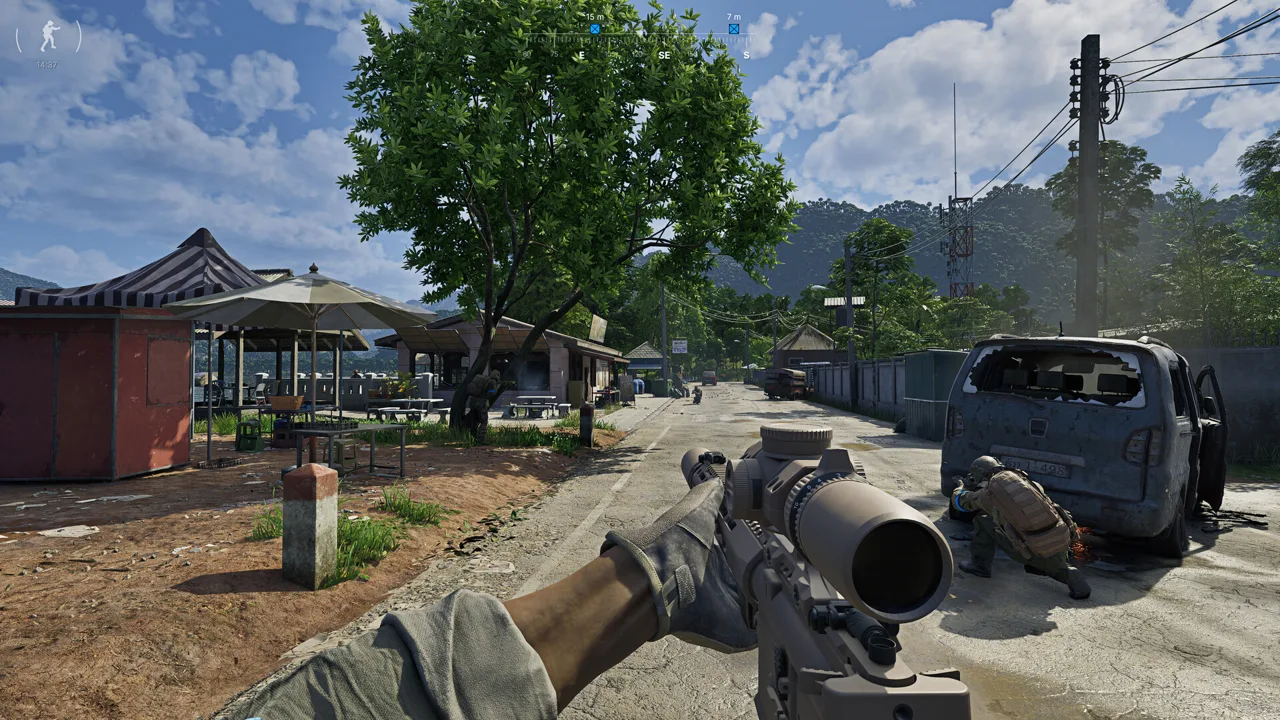 Image: Steam / MADFINGER Games, a.s.
Für das Spiel, den Grafiktreiber und DirectX gibt es jeweils eigene Schritte. Führe die für dein System relevanten Schritte bei geschlossenem Spiel aus.
| Cache-Element | Vorgehen |
|---|---|
| Shader-Loader-Datei des Spiels | Entferne ShaderLoader.txt aus dem Spielverzeichnis GZW/Saved/ |
| NVIDIA-Shader-Cache | Öffne in der NVIDIA App Grafik → Globale Einstellungen → Shader-Cache und wähle Cache leeren |
| AMD-Shader-Cache | Öffne in Adrenalin Gaming → Grafik → Shader-Cache zurücksetzen und wähle Zurücksetzen durchführen |
| DirectX-Shadercache | Wähle in der Windows-Datenträgerbereinigung das Systemlaufwerk und entferne den DirectX-Shadercache |
Öffne bei NVIDIA die Bearbeitungsoptionen für den Shader-Cache und rufe über das Dreipunktmenü Cache leeren auf. Bestätige den Vorgang und belasse die Cache-Größe anschließend auf Treiberstandard. Eine Einstellung von 100 GB ist ebenfalls eine Option, wenn auf deinem Laufwerk C: genügend freier Speicherplatz vorhanden ist.
In AMD Adrenalin befindet sich Shader-Cache zurücksetzen gegebenenfalls im Bereich Erweitert. Klappe diesen Bereich bei Bedarf auf und bestätige anschließend das Zurücksetzen.
Wähle für die DirectX-Bereinigung dein Systemlaufwerk, aktiviere DirectX-Shadercache und bestätige das Entfernen. Beschränke die Auswahl auf den Cache, den du leeren möchtest.
Eine Begrenzung auf 60 FPS ausprobieren
Setze die Bildratenbegrenzung im Spiel zum Testen auf 60 FPS. Diese Anpassung half einigen Systemen während der Veröffentlichungsphase des Spiels im Jahr 2024, während auf anderen weiterhin Abstürze auftraten.
Teste die Begrenzung zusammen mit den Schritten zur GPU-Fehlersuche. Behalte sie während der Stabilitätsprüfung bei und erhöhe sie anschließend schrittweise, wenn deine Spielsitzungen stabil bleiben.
Beginne nach dem Zurücksetzen der Konfiguration außerdem mit der niedrigsten Grafikvoreinstellung. Erhöhe die Einstellungen einzeln, statt in einem Test eine höhere Bildratenbegrenzung mit mehreren Grafikänderungen zu kombinieren.
So lassen sich die Ergebnisse leichter einordnen. Kehrt der Absturz nach einer bestimmten Änderung zurück, stelle die vorherige Einstellung wieder her und teste erneut, bevor du weitermachst.
Treiber neu installieren oder einen hilfreichen Absturzbericht senden
Wenn Gray Zone Warfare nach den bisherigen Schritten weiter abstürzt, installiere den Grafiktreiber neu und sammle die Informationen für die weitere Fehlersuche.
Den Grafiktreiber neu installieren
Lade den passenden Treiber von deinem GPU-Hersteller herunter, bevor du die installierte Version entfernst.
Für eine gründlichere Bereinigung verwende Display Driver Uninstaller, kurz DDU, und installiere anschließend den heruntergeladenen Treiber. Halte dich genau an die Anweisungen von DDU, statt beim Entfernen zu improvisieren.
Wenn die Probleme speziell mit den neuesten NVIDIA-Treibern auftreten, kannst du auf Version 610.62 zurückgehen. Nutze diese Version gezielt zum Testen eines treiberbedingten Problems, statt sie pauschal bei jeder NVIDIA-Installation einzusetzen.
Teste erneut, bevor du eigene Treiberprofile wiederherstellst oder Aufnahmefunktionen aktivierst.
Das Spiel bei Bedarf neu installieren
Eine Neuinstallation von Gray Zone Warfare bleibt nach der Dateiprüfung und den gezielteren Lösungen eine Option. Halte fest, ob sich der Absturz danach verändert: Der Fehlertext, der Zeitpunkt und die Frage, ob dieselbe Aktion ihn auslöst, sind hilfreiche Angaben.
Betrachte einen einzelnen erfolgreichen Start nicht als Abschluss der Fehlersuche. Teste den Spielabschnitt, der zuvor den Absturz verursacht hat.
Hilfreiche Absturzinformationen erfassen
Wenn die Aufforderung zum Absturzbericht erscheint, erlaube die Übermittlung der Absturzinformationen an MADFINGER Games.
Aktiviere bei wiederkehrenden GPU-Abstürzen das GPU crash-debugging tool in den Grafikeinstellungen. Es sammelt ausführlichere Absturzdaten und kann die Leistung beeinflussen. Verwende es daher gezielt zur Untersuchung regelmäßiger GPU-Abstürze.
Gib beim Kontakt mit dem Kundendienst diese Details an:
- Die genaue Fehlermeldung.
- Deine CPU, GPU, deinen RAM und die Grafiktreiberversion.
- Ob der Absturz beim Start, beim Einsatzbeginn oder während des Spielens auftritt.
- Dein Kantenglättungsverfahren und deine HAGS-Einstellung.
- Welche Schritte zur Fehlersuche du bereits abgeschlossen hast.
Konkrete Angaben vermitteln dem Support ein klareres Bild als „das Spiel stürzt zufällig ab“ und helfen dabei, eine weitere Runde identischer grundlegender Prüfungen zu vermeiden.
FAQ
Warum stürzt Gray Zone Warfare nach Update 0.5 weiterhin ab?
Update 0.5 behebt mehrere Client- und Server-Abstürze sowie Speicherlecks. Bei anhaltenden Abstürzen musst du weiterhin Installationsdateien, Grafiktreiber, lokale Einstellungen, GPU-Planung und Shader-Caches prüfen. Beginne mit dem Verfahren, das zu deiner Fehlermeldung passt.
Soll ich die hardwarebeschleunigte GPU-Planung ein- oder ausschalten?
Teste HAGS mit FSR, TSR oder XeSS ausgeschaltet und mit DLSS eingeschaltet. Starte deinen PC nach der Änderung neu und teste das Ergebnis, bevor du weitere Einstellungen anpasst.
Was sollte ich versuchen, wenn Gray Zone Warfare ohne Fehlermeldung ständig abstürzt?
Setze den Konfigurationsordner WindowsClient zurück, leere den Steam-Downloadcache und überprüfe die Spieldateien. Das Zurücksetzen der Konfiguration entfernt Grafikeinstellungen und Tastenbelegungen. Notiere deshalb vorher deine Einstellungen.
Verhindert eine Begrenzung von Gray Zone Warfare auf 60 FPS GPU-Abstürze?
Eine Begrenzung auf 60 FPS half einigen Systemen während der Veröffentlichungsphase im Jahr 2024. Probiere sie als Stabilitätstest aus, während du GPU-Planung, Treibereinstellungen und die Bereinigung der Shader-Caches durchgehst.
Weiter mit
 Gray Zone Warfare: Die besten Grafikeinstellungen für mehr FPS – Guide zu 0.5Die besten Grafikeinstellungen für mehr FPS, klar erkennbare Ziele und flüssigere Kämpfe in Gray Zone Warfare. Optimiere Upscaling, Schatten und Texturen für das Update Rogue Ops 0.5.
Mehr in PC-Hilfe
Alle Inhalte zu PC-Hilfe ansehen
Weiter erkunden
Werde Teil der Community
Offizielle Kanäle für Neuigkeiten, Updates und Hilfe für Spieler: