Gray Zone Warfare plante sans arrêt ? Correctifs pour la mise à jour 0.5
Gray Zone Warfare plante sans arrêt ? Corrigez les erreurs GPU, les réglages des pilotes, les caches de shaders et les retours au bureau pour retourner à Lamang.
Aller à
Que faire quand Gray Zone Warfare plante sans arrêt
Si Gray Zone Warfare plante sans arrêt, commencez par vérifier les fichiers du jeu dans Steam, mettre à jour Windows et votre pilote graphique, puis choisir le correctif adapté aux symptômes. Les plantages répétés interrompent les déploiements et compliquent les sessions de jeu. Si Gray Zone Warfare plante avec une erreur GPU, concentrez-vous sur la planification GPU, les réglages du pilote et les caches de shaders ; un retour au bureau sans message nécessite une procédure distincte de réinitialisation de la configuration.
Ne modifiez qu'un seul paramètre à la fois et testez avant de passer au suivant. Cette méthode simplifie le dépannage et permet de repérer le réglage qui améliore réellement la stabilité.
Commencez par le matériel et les mises à jour
Comparez votre PC à ces configurations avant de modifier les réglages graphiques :
| Composant | Configuration minimale | Configuration recommandée |
|---|---|---|
| Système d'exploitation | Windows 10, 64 bits, dernière mise à jour | Windows 10 ou Windows 11, 64 bits, dernière mise à jour |
| Processeur | Intel Core i5-8600 ou AMD Ryzen 5 2600 ; AVX2 requis | Intel Core i7-9700K ou AMD Ryzen 5 3600X |
| Mémoire système | 16 Go de RAM | 32 Go de RAM |
| Exemples de cartes graphiques | GTX 1080 8 Go, RTX 3060 8 Go ou RX 6600 8 Go | RTX 2080 Ti 11 Go, RTX 4070 12 Go ou RX 6800 XT 16 Go |
| DirectX | Version 12 | Version 12 |
| Stockage | 40 Go disponibles ; SSD requis | 40 Go disponibles ; SSD requis |
| Connexion | Internet haut débit | Internet haut débit |
Les cartes graphiques ci-dessus sont des exemples de matériel compatible. Vérifiez le modèle exact et la quantité de mémoire de votre carte au lieu de comparer uniquement le nom de la série.
Installez les mises à jour Windows en attente et téléchargez vos pilotes graphiques directement auprès de NVIDIA, AMD ou Intel. Vérifiez ensuite le jeu :
- Ouvrez votre bibliothèque Steam.
- Faites un clic droit sur Gray Zone Warfare, puis sélectionnez Propriétés.
- Ouvrez Fichiers installés.
- Sélectionnez Vérifier l'intégrité des fichiers du jeu.
La mise à jour 0.5 : Rogue Ops corrige des plantages du client et des serveurs ainsi que des fuites de mémoire, et intègre le passage à Unreal Engine 5.7. Installez les mises à jour du jeu disponibles avant de dépanner une ancienne version. Ces améliorations ne dispensent pas de rechercher la cause d'un plantage récurrent sur votre machine.
Choisissez le correctif adapté au symptôme
| Ce qui se produit | Procédure de dépannage |
|---|---|
| Le jeu se ferme et revient au bureau sans erreur ni journal de plantage | Réinitialisez les paramètres WindowsClient, videz le cache de téléchargement de Steam et vérifiez les fichiers |
| UE-GZW Crash Reporter affiche « GPU Crash Dump » | Testez la planification GPU, restaurez les paramètres du pilote et videz les caches de shaders |
| Crash Reporter affiche « EXCEPTION_ACCESS_VIOLATION » | Suivez les étapes de dépannage GPU et fermez les applications inutiles en arrière-plan |
| Les plantages persistent après les vérifications de base | Réinstallez le jeu ou contactez l'assistance avec les informations du plantage |
Notez l'erreur exacte avant de modifier quoi que ce soit. « GPU Crash Dump » et un retour au bureau sans message orientent vers des étapes de dépannage différentes.
Page officielle: Gray Zone Warfare (grayzonewarfare.com)
Corriger les retours au bureau sans message d'erreur
Si Gray Zone Warfare plante sans afficher de message, réinitialisez sa configuration locale des graphismes et des commandes.
 Image: Steam / MADFINGER Games, a.s.
La réinitialisation de WindowsClient efface vos paramètres en jeu, notamment les options graphiques et les raccourcis clavier. Notez vos commandes personnalisées avant de continuer pour pouvoir les rétablir ensuite.
Réinitialisez WindowsClient et le cache de téléchargement de Steam
Fermez le jeu avant de toucher à son dossier de configuration. Sauvegardez le dossier WindowsClient, puis supprimez l'original pour réinitialiser ces paramètres. Conservez la sauvegarde à l'écart de la configuration active.
Videz ensuite le cache de téléchargement de Steam :
- Ouvrez le menu Steam.
- Sélectionnez Paramètres.
- Ouvrez Téléchargements.
- Repérez Vider le cache de téléchargement, puis sélectionnez Vider le cache.
Après la réinitialisation, lancez le jeu et choisissez le préréglage graphique le plus bas disponible. Reconfigurez vos commandes dans l'onglet Commandes des paramètres du jeu.
Augmentez progressivement les réglages graphiques selon les capacités de votre matériel. Si vous rétablissez immédiatement toutes vos anciennes options, vous ne pourrez pas tester la réinitialisation avec une configuration plus simple.
Vérifiez à nouveau les fichiers avant de réinstaller
Lancez la vérification des fichiers dans Steam après avoir réinitialisé la configuration. Vous contrôlerez ainsi l'installation indépendamment des paramètres que vous venez d'effacer.
Si les retours au bureau sans message persistent, passez à la réinstallation du pilote graphique. Réinstaller le jeu est une autre option de dépannage de base, mais terminez d'abord la vérification des fichiers.
Lorsque Gray Zone Warfare plante sans arrêt, distinguez bien les modifications déjà essayées : réinitialiser les préférences, vérifier les fichiers installés et remplacer les pilotes agissent chacun sur une partie différente de la configuration. Gardez une courte liste de contrôle plutôt que de répéter la même étape sans noter son résultat.
Résoudre les erreurs GPU Crash Dump et EXCEPTION_ACCESS_VIOLATION
Un message de plantage GPU permet de cibler davantage le dépannage. Commencez par la planification de processeur graphique à accélération matérielle, puis restaurez les paramètres du pilote et réduisez le nombre de logiciels en arrière-plan.
 Image: Steam / MADFINGER Games, a.s.
Testez la planification GPU à accélération matérielle
La planification de processeur graphique à accélération matérielle, souvent abrégée en HAGS, est un paramètre graphique de Windows. Choisissez le premier test selon votre méthode actuelle d'anticrénelage ou de mise à l'échelle :
| Méthode utilisée en jeu | Réglage HAGS à essayer |
|---|---|
| FSR | Désactivé |
| TSR | Désactivé |
| XeSS | Désactivé |
| DLSS | Activé |
Pour trouver l'option :
- Ouvrez les Paramètres de Windows.
- Accédez à Système, puis à Affichage.
- Ouvrez Graphiques.
- Sélectionnez Modifier les paramètres graphiques par défaut.
- Modifiez Planification de processeur graphique à accélération matérielle.
- Redémarrez votre PC avant de refaire un test.
Évitez d'appliquer l'ancien conseil général consistant à désactiver HAGS sur tous les systèmes. Les réglages de dépannage distinguent DLSS de FSR, TSR et XeSS.
Si Gray Zone Warfare continue de planter après cette modification, passez aux paramètres du pilote au lieu d'activer et de désactiver HAGS à répétition sans test précis.
Restaurez les paramètres NVIDIA ou AMD
Pour les utilisateurs de NVIDIA App :
- Ouvrez Graphismes, puis Paramètres globaux.
- Repérez Paramètres du pilote, sélectionnez Restaurer et confirmez.
- Ouvrez Paramètres de programme et sélectionnez Gray Zone Warfare.
- Ouvrez le menu à trois points à côté de Paramètres du pilote.
- Sélectionnez Restaurer et confirmez à nouveau.
Cette procédure réinitialise à la fois les options globales du pilote et le profil propre au jeu. Notez vos paramètres personnalisés au préalable, surtout si vous utilisez des réglages globaux forcés pour d'autres jeux.
Pour les utilisateurs de AMD Adrenalin, ouvrez Paramètres, repérez Réinitialisation d'usine, sélectionnez Effectuer la réinitialisation, puis confirmez avec Continuer.
Testez le jeu après avoir restauré les paramètres, avant de réappliquer des réglages personnalisés dans le pilote.
Fermez les logiciels d'enregistrement et de périphériques
Quittez les applications inutiles en arrière-plan avant de lancer le jeu. Incluez dans ce test les utilitaires de périphériques tels que Razer Synapse, Logitech G Hub, Corsair iCUE, MSI Dragon Center et ASUS Armory Crate.
Désactivez également le partage d'écran, la diffusion en direct et l'enregistrement de clips en cours. Vérifiez le partage d'écran Discord, l'enregistrement Steam et les fonctions de replay instantané NVIDIA ou AMD.
Gardez ces applications fermées pendant la session de test. Relancez-les une par une lorsque la stabilité s'améliore afin de vérifier si un programme précis fait réapparaître le problème.
Vider les caches de shaders et tester une limite d'images par seconde plus basse
Si Gray Zone Warfare continue de planter avec une erreur GPU après les vérifications de la planification et des profils du pilote, videz ensuite les caches de shaders.
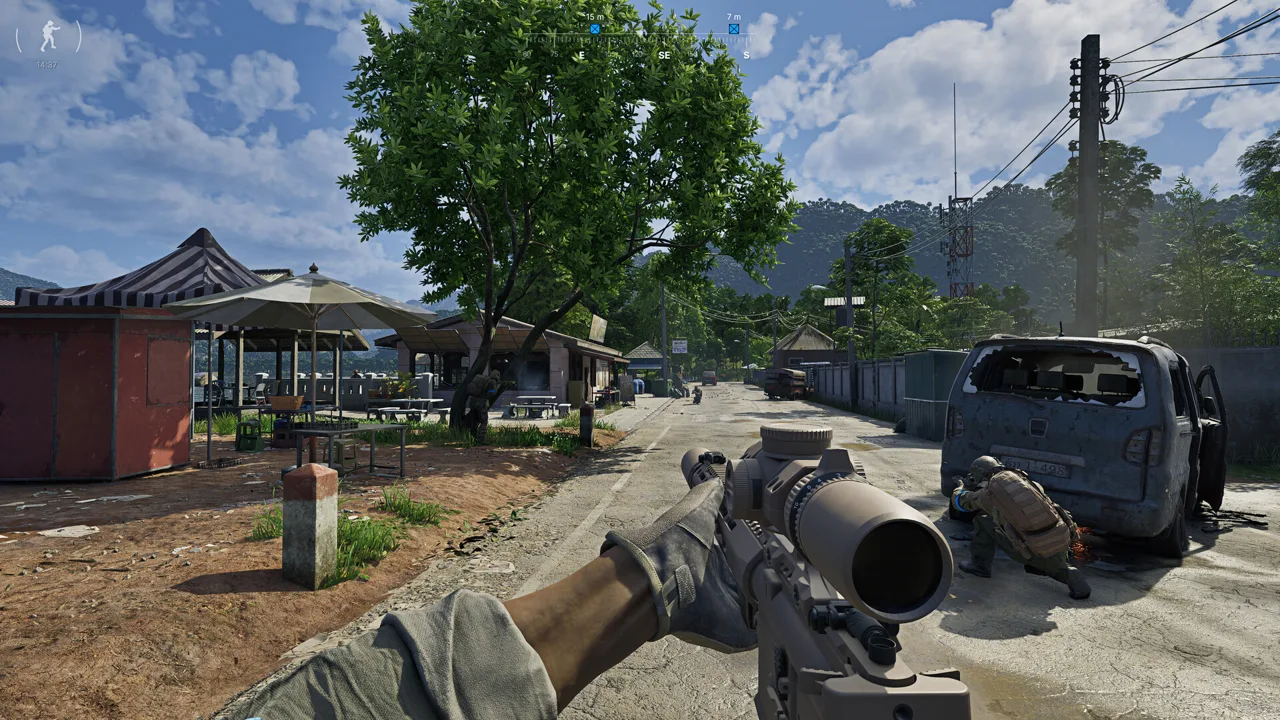 Image: Steam / MADFINGER Games, a.s.
Le jeu, le pilote graphique et DirectX disposent de caches distincts. Effectuez les opérations adaptées en gardant le jeu fermé.
| Élément du cache | Action |
|---|---|
| Fichier de chargement des shaders du jeu | Dans le répertoire GZW/Saved/ du jeu, supprimez ShaderLoader.txt |
| Cache de shaders NVIDIA | Dans NVIDIA App, ouvrez Graphismes → Paramètres globaux → Cache de shaders, puis choisissez Vider le cache |
| Cache de shaders AMD | Dans Adrenalin, ouvrez Jeux → Graphismes → Réinitialiser le cache de shaders, puis choisissez Effectuer la réinitialisation |
| Cache de shaders DirectX | Dans les options de nettoyage de disque de Windows, sélectionnez le disque système et supprimez le cache de nuanceur DirectX |
Pour NVIDIA, ouvrez les commandes de modification du cache de shaders et utilisez le menu à trois points pour accéder à Vider le cache. Confirmez l'opération, puis conservez la taille du cache sur Valeur par défaut du pilote. Une taille de 100 Go est une autre option si votre disque C: dispose de suffisamment d'espace libre.
Dans AMD Adrenalin, Réinitialiser le cache de shaders peut se trouver dans une section Avancé. Développez cette section si nécessaire, puis confirmez la réinitialisation.
Pour le nettoyage DirectX, sélectionnez votre disque système, cochez Cache de nuanceur DirectX, puis confirmez la suppression. Limitez la sélection au cache que vous souhaitez vider.
Essayez une limite de 60 FPS
Réglez la limite d'images par seconde du jeu sur 60 FPS pour tester la stabilité. Cet ajustement a aidé certaines configurations lors de la sortie du jeu en 2024, tandis que les plantages persistaient sur d'autres.
Testez cette limite en complément des étapes de dépannage GPU. Conservez-la pendant les vérifications de stabilité, puis augmentez-la progressivement si vos sessions restent stables.
Commencez également avec le préréglage graphique le plus bas après une réinitialisation de la configuration. Augmentez les paramètres un par un au lieu de relever la limite d'images par seconde et de modifier plusieurs options graphiques au cours du même test.
Ces ajustements facilitent l'interprétation des résultats. Si le plantage réapparaît après une modification précise, rétablissez le paramètre précédent et testez à nouveau avant de continuer.
Réinstaller les pilotes ou envoyer un rapport de plantage utile
Si Gray Zone Warfare continue de planter après les étapes précédentes, passez à la réinstallation du pilote graphique et rassemblez les informations nécessaires pour poursuivre le dépannage.
Réinstallez le pilote graphique
Téléchargez le pilote adapté auprès du fabricant de votre GPU avant de supprimer la version installée.
Pour un nettoyage plus approfondi, utilisez Display Driver Uninstaller, ou DDU, puis installez le pilote téléchargé. Suivez attentivement les instructions de DDU au lieu d'improviser la procédure de suppression.
Si vos problèmes concernent précisément les derniers pilotes NVIDIA, la version 610.62 constitue une option de retour à une version antérieure. Utilisez-la comme test ciblé pour un problème lié au pilote, plutôt que de remplacer systématiquement toutes les installations NVIDIA.
Refaites un test avant de restaurer vos profils de pilote personnalisés ou d'activer les fonctions d'enregistrement.
Réinstallez le jeu si nécessaire
Réinstaller Gray Zone Warfare reste une option après la vérification des fichiers et les correctifs plus ciblés. Notez si le plantage change ensuite : le texte de l'erreur, le moment où elle survient et le fait qu'une même action la déclenche sont des détails utiles.
Ne considérez pas un seul lancement réussi comme la fin du dépannage. Testez la phase de jeu qui provoquait auparavant le plantage.
Recueillez des informations utiles sur le plantage
Lorsque la fenêtre de rapport de plantage apparaît, autorisez l'envoi des informations à MADFINGER Games.
Pour les plantages GPU récurrents, activez l'outil de débogage des plantages GPU dans les paramètres graphiques. Il recueille des données plus détaillées sur les plantages et peut affecter les performances ; réservez-le donc à l'analyse des plantages GPU réguliers.
Incluez ces détails lorsque vous contactez l'assistance clientèle :
- Le message d'erreur exact.
- Votre processeur, votre GPU, votre quantité de RAM et la version de votre pilote graphique.
- Le moment du plantage : au lancement, pendant le déploiement ou en cours de partie.
- Votre méthode d'anticrénelage et le réglage HAGS.
- Les étapes de dépannage que vous avez déjà effectuées.
Des détails précis donnent à l'assistance une vision plus claire que « le jeu plante aléatoirement » et évitent de refaire une série identique de vérifications de base.
FAQ
Pourquoi Gray Zone Warfare continue-t-il de planter après la mise à jour 0.5 ?
La mise à jour 0.5 corrige plusieurs plantages du client et des serveurs ainsi que des fuites de mémoire. Si les plantages persistent, vérifiez les fichiers d'installation, les pilotes graphiques, les paramètres locaux, la planification GPU et les caches de shaders. Commencez par la procédure adaptée à votre erreur.
Faut-il activer ou désactiver la planification GPU à accélération matérielle ?
Essayez de désactiver HAGS avec FSR, TSR ou XeSS, et de l'activer avec DLSS. Redémarrez votre PC après avoir modifié le paramètre, puis testez avant de changer quoi que ce soit d'autre.
Que faire si Gray Zone Warfare continue de planter sans message d'erreur ?
Réinitialisez le dossier de configuration WindowsClient, videz le cache de téléchargement de Steam et vérifiez les fichiers du jeu. La réinitialisation de la configuration supprime les réglages graphiques et les raccourcis clavier ; notez donc vos préférences au préalable.
Limiter Gray Zone Warfare à 60 FPS empêche-t-il les plantages GPU ?
Une limite de 60 FPS a aidé certaines configurations lors de la sortie du jeu en 2024. Testez la stabilité avec cette limite tout en vérifiant la planification GPU, les paramètres du pilote et le nettoyage des caches de shaders.
Poursuivre avec
 Gray Zone Warfare : meilleurs réglages vidéo pour les FPS, guide 0.5Les meilleurs réglages vidéo de Gray Zone Warfare pour gagner en FPS, mieux distinguer les cibles et fluidifier les combats. Ajustez la mise à l’échelle, les ombres et les textures pour la mise à jour Rogue Ops 0.5.
Plus dans Assistance PC
Tout voir dans Assistance PC
Poursuivre l’exploration
Rejoignez la communauté
Canaux officiels pour les actualités, les mises à jour et l’aide aux joueurs :