Gray Zone Warfare continua fechando sozinho? Correções para a atualização 0.5
Gray Zone Warfare continua fechando sozinho? Corrija erros de GPU, configurações de driver, caches de shaders e encerramentos inesperados para voltar a Lamang. Comece agora.
Ir para
O que fazer quando Gray Zone Warfare continua fechando sozinho
Se Gray Zone Warfare continua fechando sozinho, comece verificando os arquivos pelo Steam, atualizando o Windows e o driver de vídeo e escolhendo a próxima correção de acordo com os sintomas da falha. Travamentos recorrentes interrompem as incursões e dificultam concluir uma sessão. Quando Gray Zone Warfare fecha com um erro de GPU, concentre-se no agendamento de GPU, nas configurações do driver e nos caches de shaders; quando ele simplesmente volta para a área de trabalho, há um procedimento específico para redefinir as configurações.
Altere uma coisa de cada vez e teste antes de continuar. Isso facilita o diagnóstico e ajuda a identificar qual ajuste realmente melhora a estabilidade.
Comece pelo hardware e pelas atualizações
Compare seu PC com estes requisitos antes de alterar as configurações gráficas:
| Componente | Requisito mínimo | Requisito recomendado |
|---|---|---|
| Sistema operacional | Windows 10, 64 bits, com a atualização mais recente | Windows 10 ou Windows 11, 64 bits, com a atualização mais recente |
| Processador | Intel Core i5-8600 ou AMD Ryzen 5 2600; exige AVX2 | Intel Core i7-9700K ou AMD Ryzen 5 3600X |
| Memória do sistema | 16 GB de RAM | 32 GB de RAM |
| Exemplos de placas de vídeo | GTX 1080 8GB, RTX 3060 8GB ou RX 6600 8GB | RTX 2080 Ti 11GB, RTX 4070 12GB ou RX 6800 XT 16GB |
| DirectX | Versão 12 | Versão 12 |
| Armazenamento | 40 GB disponíveis; exige SSD | 40 GB disponíveis; exige SSD |
| Conexão | Internet de banda larga | Internet de banda larga |
As placas de vídeo acima são exemplos dos requisitos de hardware compatível. Confira o modelo exato e a capacidade de memória da sua placa, em vez de comparar apenas o nome da série.
Instale as atualizações pendentes do Windows e baixe os drivers de vídeo diretamente da NVIDIA, AMD ou Intel. Depois, verifique o jogo:
- Abra sua Biblioteca Steam.
- Clique com o botão direito em Gray Zone Warfare e selecione Propriedades.
- Abra Arquivos instalados.
- Selecione Verificar integridade dos arquivos.
A atualização 0.5: Rogue Ops inclui correções para falhas do cliente, falhas do servidor e vazamentos de memória, além da atualização para a Unreal Engine 5.7. Instale as atualizações disponíveis do jogo antes de investigar problemas em uma versão antiga. Essas melhorias não eliminam a necessidade de investigar uma falha recorrente no seu computador.
Escolha a correção de acordo com o sintoma
| O que acontece | Procedimento de diagnóstico |
|---|---|
| O jogo fecha e volta para a área de trabalho sem erro nem registro de falha | Redefina as configurações de WindowsClient, limpe o cache de downloads do Steam e verifique os arquivos |
| O UE-GZW Crash Reporter exibe “GPU Crash Dump” | Teste o agendamento de GPU, restaure as configurações do driver e limpe os caches de shaders |
| O Crash Reporter exibe “EXCEPTION_ACCESS_VIOLATION” | Siga as etapas de diagnóstico da GPU e feche os aplicativos desnecessários em segundo plano |
| As falhas continuam após as verificações básicas | Reinstale o jogo ou entre em contato com o suporte com as informações da falha |
Anote o erro exato antes de alterar qualquer coisa. “GPU Crash Dump” e um encerramento silencioso para a área de trabalho exigem etapas de diagnóstico diferentes.
Página oficial: Gray Zone Warfare (grayzonewarfare.com)
Corrija encerramentos para a área de trabalho sem mensagem de erro
Se Gray Zone Warfare continua fechando sem exibir uma mensagem, redefina suas configurações locais de gráficos e controles.
 Image: Steam / MADFINGER Games, a.s.
A redefinição de WindowsClient apaga suas configurações do jogo, incluindo opções gráficas e atribuições de teclas. Anote os controles personalizados antes de continuar para conseguir restaurá-los depois.
Redefina WindowsClient e o cache de downloads do Steam
Feche o jogo antes de mexer na pasta de configuração. Faça uma cópia de segurança da pasta WindowsClient e remova a original para redefinir essas configurações. Mantenha a cópia separada da configuração ativa.
Em seguida, limpe o cache de downloads do Steam:
- Abra o menu Steam.
- Selecione Configurações.
- Abra Downloads.
- Encontre Limpar cache de download e selecione Limpar cache.
Após a redefinição, inicie o jogo e selecione a predefinição gráfica mais baixa disponível. Reconfigure seus controles na aba Controles do menu de configurações do jogo.
Aumente as configurações gráficas aos poucos, conforme a capacidade do seu hardware. Se você restaurar imediatamente todas as opções anteriores, perderá a oportunidade de testar a redefinição com uma configuração mais simples.
Verifique novamente antes de reinstalar
Execute a verificação de arquivos do Steam após concluir a redefinição das configurações. Isso verifica a instalação separadamente das configurações que você acabou de apagar.
Se os encerramentos silenciosos para a área de trabalho continuarem, passe para a reinstalação do driver de vídeo. Reinstalar o jogo é outra opção básica de diagnóstico, mas conclua primeiro a verificação dos arquivos.
Quando Gray Zone Warfare continua fechando sozinho, diferencie as alterações que você já testou: redefinir preferências, verificar arquivos instalados e substituir drivers atuam em partes diferentes da configuração. Mantenha uma lista curta de verificações em vez de repetir a mesma etapa sem registrar o resultado.
Resolva GPU Crash Dump e EXCEPTION_ACCESS_VIOLATION
Uma mensagem de falha da GPU oferece um caminho de diagnóstico mais específico. Comece pelo agendamento de GPU acelerado por hardware, depois restaure as configurações do driver e reduza os programas em segundo plano.
 Image: Steam / MADFINGER Games, a.s.
Teste o agendamento de GPU acelerado por hardware
O agendamento de GPU acelerado por hardware, geralmente abreviado como HAGS, é uma configuração gráfica do Windows. Use seu método atual de antisserrilhamento ou ampliação de resolução para escolher o teste inicial:
| Método no jogo | Configuração de HAGS para testar |
|---|---|
| FSR | Desativado |
| TSR | Desativado |
| XeSS | Desativado |
| DLSS | Ativado |
Para encontrar a opção:
- Abra as Configurações do Windows.
- Vá para Sistema e depois para Tela.
- Abra Elementos gráficos.
- Selecione Alterar configurações gráficas padrão.
- Altere Agendamento de GPU acelerado por hardware.
- Reinicie o PC antes de testar novamente.
Evite seguir a recomendação antiga de desativar o HAGS em todos os sistemas. As configurações de diagnóstico diferenciam DLSS de FSR, TSR e XeSS.
Se Gray Zone Warfare continua fechando após essa alteração, prossiga para as configurações do driver em vez de ficar alternando o HAGS sem um teste definido.
Restaure as configurações da NVIDIA ou AMD
Para usuários do NVIDIA App:
- Abra Gráficos e depois Configurações globais.
- Encontre Configurações do driver, selecione Restaurar e confirme.
- Abra Configurações de programa e selecione Gray Zone Warfare.
- Abra o menu de três pontos ao lado de Configurações do driver.
- Selecione Restaurar e confirme novamente.
Esse procedimento redefine tanto as opções globais do driver quanto o perfil individual do jogo. Anote as configurações personalizadas antes de começar, principalmente se você usa ajustes globais para outros jogos.
Para usuários do AMD Adrenalin, abra Configurações, localize Redefinição de fábrica, selecione Executar redefinição e confirme em Prosseguir.
Teste o jogo após restaurar as configurações, antes de aplicar novamente ajustes personalizados do driver.
Feche programas de gravação e de periféricos
Encerre os aplicativos desnecessários em segundo plano antes de iniciar o jogo. Inclua nesse teste os utilitários de periféricos, como Razer Synapse, Logitech G Hub, Corsair iCUE, MSI Dragon Center e ASUS Armory Crate.
Desative também o compartilhamento de tela, as transmissões e a gravação de clipes que estiverem ativos. Confira o compartilhamento de tela do Discord, a gravação do Steam e os recursos de Instant Replay da NVIDIA ou AMD.
Mantenha esses aplicativos fechados durante a sessão de teste. Volte a ativá-los individualmente após a estabilidade melhorar para verificar se algum programa específico faz o problema retornar.
Limpe os caches de shaders e teste um limite de quadros menor
Se Gray Zone Warfare continua fechando com um erro de GPU após as verificações de agendamento e de perfil do driver, o próximo passo é limpar os caches de shaders.
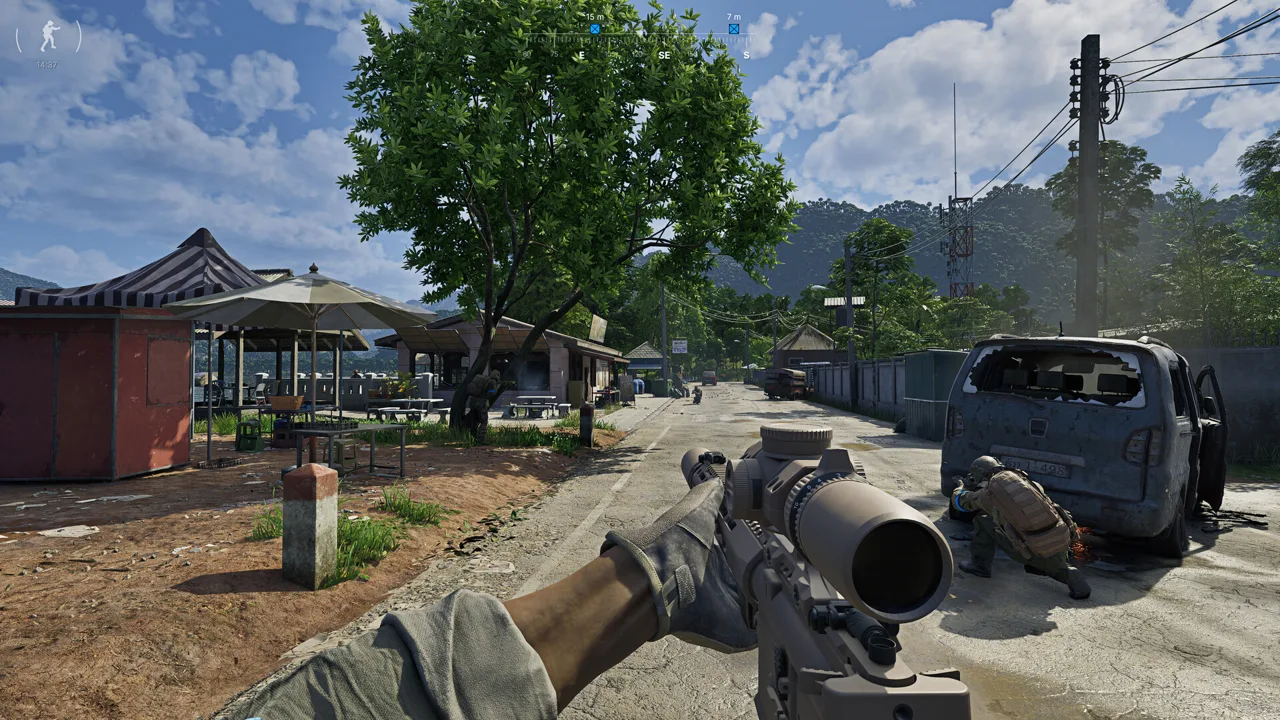 Image: Steam / MADFINGER Games, a.s.
Há etapas separadas para os caches do jogo, do driver de vídeo e do DirectX. Execute as que se aplicam ao seu sistema com o jogo fechado.
| Item do cache | Ação |
|---|---|
| Arquivo de carregamento de shaders do jogo | No diretório GZW/Saved/ do jogo, remova ShaderLoader.txt |
| Cache de shaders da NVIDIA | No NVIDIA App, abra Gráficos → Configurações globais → Cache de shaders e escolha Limpar cache |
| Cache de shaders da AMD | No Adrenalin, abra Jogos → Gráficos → Redefinir cache de shaders e escolha Executar redefinição |
| Cache de shaders do DirectX | Nas opções de limpeza de disco do Windows, selecione a unidade do sistema e remova o Cache de Sombreador DirectX |
Na NVIDIA, abra os controles de edição do Cache de shaders e use o menu de três pontos para acessar Limpar cache. Confirme a operação e mantenha o tamanho do cache em Padrão do driver. A configuração de 100 GB é outra opção se a unidade C: tiver espaço livre suficiente.
No AMD Adrenalin, Redefinir cache de shaders pode aparecer dentro da seção Avançado. Expanda essa seção se necessário e confirme a redefinição.
Para a limpeza do DirectX, selecione a unidade do sistema, marque Cache de Sombreador DirectX e confirme a remoção. Selecione apenas o cache que você pretende limpar.
Experimente um limite de 60 FPS
Defina o limite de quadros do jogo como 60 FPS para testar a estabilidade. Esse ajuste ajudou algumas configurações durante o período de lançamento do jogo em 2024, embora as falhas tenham persistido em outras.
Teste esse limite junto com as etapas de diagnóstico da GPU. Mantenha-o enquanto verifica a estabilidade e aumente-o gradualmente se as sessões continuarem estáveis.
Comece também com a predefinição gráfica mais baixa após redefinir as configurações. Aumente cada opção individualmente em vez de combinar um limite de quadros maior com várias alterações gráficas no mesmo teste.
Esses ajustes facilitam a interpretação dos resultados. Se a falha voltar após uma alteração específica, restaure a configuração anterior e teste novamente antes de prosseguir.
Reinstale os drivers ou envie um relatório de falha útil
Quando Gray Zone Warfare continua fechando após as etapas anteriores, passe para a reinstalação do driver de vídeo e reúna as informações necessárias para aprofundar o diagnóstico.
Reinstale o driver de vídeo
Baixe o driver adequado no site do fabricante da sua GPU antes de remover a versão instalada.
Para uma limpeza mais completa, use o Display Driver Uninstaller, ou DDU, e depois instale o driver baixado. Siga cuidadosamente as instruções do DDU em vez de improvisar o processo de remoção.
Se você está enfrentando problemas especificamente com os drivers mais recentes da NVIDIA, a versão 610.62 é uma opção para voltar a uma versão anterior. Use-a como um teste direcionado a um problema de driver, em vez de substituir automaticamente qualquer instalação da NVIDIA.
Teste novamente antes de restaurar os perfis personalizados do driver ou ativar recursos de gravação.
Reinstale o jogo se necessário
Reinstalar Gray Zone Warfare continua sendo uma opção após a verificação e as correções mais específicas. Registre se a falha muda depois disso: o texto do erro, o momento em que ocorre e se a mesma ação a provoca são detalhes úteis.
Evite considerar uma única inicialização bem-sucedida como o fim do diagnóstico. Teste a parte da jogabilidade que antes causava a falha.
Registre informações úteis sobre a falha
Quando aparecer a solicitação de relatório de falha, permita que as informações sejam encaminhadas à MADFINGER Games.
Para falhas recorrentes de GPU, ative a ferramenta de depuração de falhas da GPU nas configurações gráficas. Ela coleta dados mais detalhados sobre a falha e pode afetar o desempenho, então reserve seu uso para investigar falhas frequentes de GPU.
Inclua estes detalhes ao entrar em contato com o atendimento ao cliente:
- A mensagem de erro exata.
- Seu processador, GPU, RAM e versão do driver de vídeo.
- Se a falha ocorre na inicialização, na entrada em uma incursão ou durante a partida.
- Seu método de antisserrilhamento e a configuração de HAGS.
- Quais etapas de diagnóstico você já concluiu.
Detalhes específicos dão ao suporte uma visão mais clara do que “o jogo fecha aleatoriamente” e ajudam a evitar outra rodada das mesmas verificações básicas.
Perguntas frequentes
Por que Gray Zone Warfare continua fechando após a atualização 0.5?
A atualização 0.5 corrige várias falhas do cliente e do servidor, além de vazamentos de memória. Falhas persistentes ainda exigem verificar os arquivos de instalação, os drivers de vídeo, as configurações locais, o agendamento de GPU e os caches de shaders. Comece pelo procedimento que corresponde ao seu erro.
Devo ativar ou desativar o agendamento de GPU acelerado por hardware?
Teste o HAGS desativado com FSR, TSR ou XeSS e ativado com DLSS. Reinicie o PC após alterar a configuração e teste antes de ajustar qualquer outra coisa.
O que devo tentar se Gray Zone Warfare continua fechando sem exibir um erro?
Redefina a pasta de configuração WindowsClient, limpe o cache de downloads do Steam e verifique os arquivos do jogo. A redefinição apaga as configurações gráficas e as atribuições de teclas, então anote suas preferências antes.
Limitar Gray Zone Warfare a 60 FPS impede falhas de GPU?
Um limite de 60 FPS ajudou algumas configurações durante o período de lançamento em 2024. Experimente-o como teste de estabilidade enquanto ajusta o agendamento de GPU, as configurações do driver e limpa os caches de shaders.
Continue com
 Melhores configurações de vídeo de Gray Zone Warfare para FPS: guia da versão 0.5As melhores configurações de vídeo de Gray Zone Warfare para mais FPS, alvos mais nítidos e combates mais fluidos. Ajuste upscaling, sombras e texturas para a atualização Rogue Ops 0.5.
Mais em Suporte para PC
Ver tudo em Suporte para PC
Continue explorando
Participe da comunidade
Canais oficiais para notícias, atualizações e ajuda aos jogadores: