Melhores configurações de vídeo de Gray Zone Warfare para FPS: guia da versão 0.5
As melhores configurações de vídeo de Gray Zone Warfare para mais FPS, alvos mais nítidos e combates mais fluidos. Ajuste upscaling, sombras e texturas para a atualização Rogue Ops 0.5.
Ir para
Melhores configurações de vídeo para aumentar o FPS
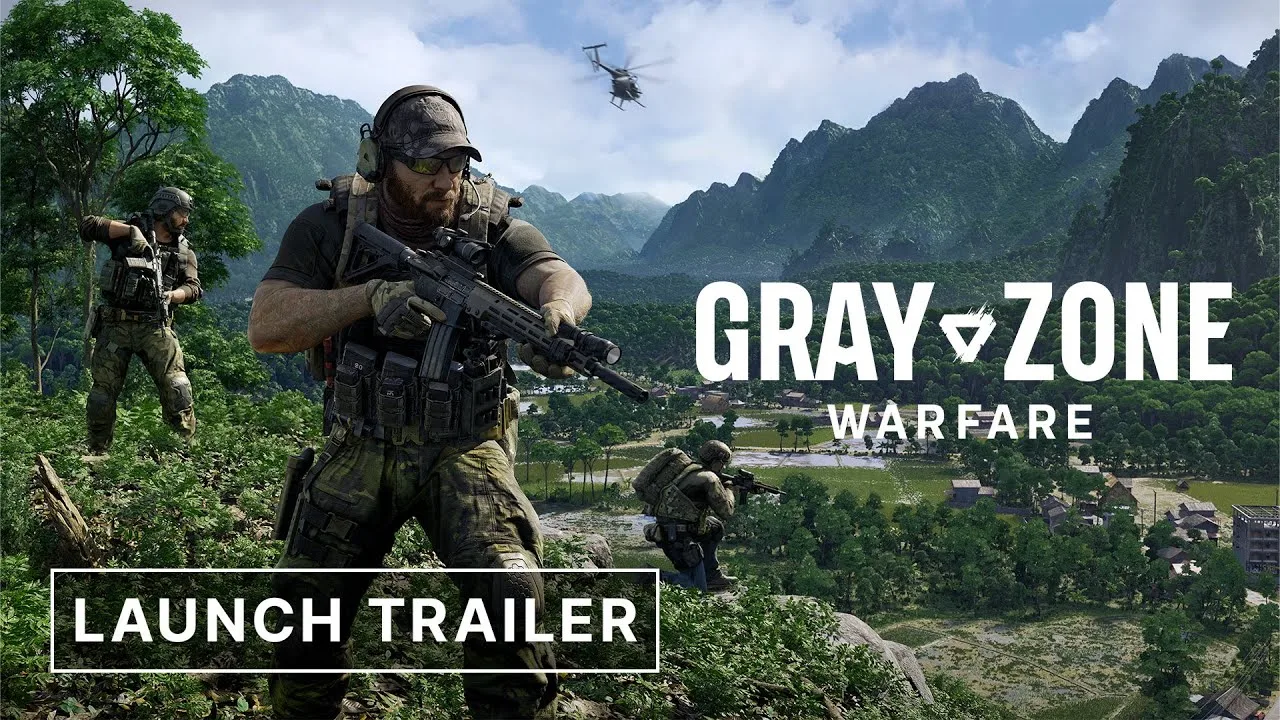
Mantenha os inimigos distantes visíveis enquanto melhora a taxa de quadros. As melhores configurações de vídeo de Gray Zone Warfare para aumentar o FPS começam com iluminação, sombras e efeitos no baixo, além de um upscaling que preserve os detalhes à distância. Monte sua configuração priorizando um desempenho estável em combate antes de ativar a geração de quadros.
Comece com as configurações abaixo e aumente cada opção quando seu sistema tiver folga. Leve a nitidez da imagem em conta: um contador de FPS mais alto perde o valor quando o movimento à distância desaparece na vegetação cintilante.
Esses valores são um ponto de partida voltado ao desempenho. As opções de upscaling e geração de quadros disponíveis dependem da sua placa de vídeo.
| Configuração | Valor recomendado | Como ajuda |
|---|---|---|
| Modo de janela | Tela cheia | Oferece uma base simples para comparar o desempenho |
| Resolução da tela | Resolução nativa inicialmente; teste 1920 × 1080 se necessário | Reduzir a resolução de saída diminui a demanda de renderização |
| VSync | Desativado inicialmente | Serve como ponto de partida para comparar o desempenho |
| Iluminação global | Baixa | Reduz a carga de processamento da iluminação |
| Qualidade das sombras | Baixa | Diminui o custo de renderização das sombras |
| Resolução das texturas | Média inicialmente | Preserva os detalhes das superfícies; ajuste após comparar o desempenho |
| Qualidade dos efeitos | Baixa | Reduz a carga dos efeitos de combate |
| Qualidade dos reflexos | Baixa | Diminui a demanda de renderização dos reflexos |
| Qualidade da vegetação | Baixa | Reduz a carga gráfica em ambientes com muita vegetação |
| Pós-processamento | Baixo | Limita o processamento visual adicional |
| Desfoque de movimento | Nenhum | Mantém o movimento mais nítido ao virar a câmera e observar os arredores |
| Qualidade do upscaling | Qualidade inicialmente | Preserva mais detalhes que os modos agressivos de desempenho |
| Geração de quadros | Desativada durante os ajustes | Permite comparar a jogabilidade antes de adicionar a geração de quadros |
Aplique a predefinição de qualidade baixa antes de ajustar texturas e upscaling separadamente. Evite aumentar todas as opções de uma vez; você precisa saber qual mudança afeta a taxa de quadros.
Deixe brilho, contraste, saturação e gama nos valores padrão enquanto estabelece o desempenho. Ajuste a visibilidade depois, usando tanto interiores sombreados quanto áreas externas claras. Deixar a imagem desbotada dificulta avaliar se as mudanças gráficas realmente melhoraram a leitura do cenário.
Escolha o upscaling e a geração de quadros separadamente
As opções de upscaling incluem DLSS, FSR, XeSS e TSR. Compare os modos de qualidade disponíveis observando a vegetação fina e as silhuetas à distância.
Teste uma opção compatível de geração de quadros para aumentar o FPS. Compare o resultado durante a movimentação e ao mirar antes de mantê-la ativada.
Ao ajustar as melhores configurações de vídeo de Gray Zone Warfare para FPS, defina o upscaling antes de ativar a geração de quadros. Compare cada ajuste separadamente para avaliar seu efeito na jogabilidade.
| Opção | Ajuste inicial | O que observar |
|---|---|---|
| DLSS Super Resolution | Teste Qualidade em placas NVIDIA RTX compatíveis | Detalhes à distância, estabilidade da vegetação e desempenho da GPU |
| FSR Super Resolution | Comece com Qualidade | Cintilação da vegetação, silhuetas em movimento e perda de nitidez |
| XeSS | Compare com os outros métodos de upscaling disponíveis | Detalhes finos e nitidez em movimento |
| TSR | Compare com as alternativas disponíveis | Estabilidade da imagem e custo de renderização |
| Geração de quadros | Ative após estabelecer uma base de desempenho | Fluidez do movimento, resposta ao mirar e artefatos visuais |
Comece com o upscaling em Qualidade
Para configurar Gray Zone Warfare com foco em FPS, use Qualidade antes de Equilibrado ou Desempenho. Observe com atenção os objetos distantes ao passar para modos de desempenho mais agressivos.
Em 1080p, preste atenção especial a galhos finos, cercas, telhados e alvos em cenários visualmente carregados. Examine a imagem enquanto movimenta a câmera, pois uma captura estática não mostra todos os problemas de reconstrução.
Se o desempenho da GPU continuar insuficiente, reduza gradualmente a qualidade nos modos de upscaling disponíveis. Mantenha o modo que melhora o desempenho sem tornar frustrante a identificação de alvos.
Adicione a geração de quadros depois
Ative uma opção compatível de geração de quadros quando a movimentação normal e a mira já estiverem confortáveis. Compare a mesma cena com a opção ativada e desativada.
Observe alterações que distraiam ao redor da arma, dos objetos em movimento e dos elementos da interface. Preste atenção à resposta dos controles e também à fluidez exibida.
Não aplique a todas as versões posteriores as regras da época do lançamento sobre combinar upscaling e geração de quadros. Gray Zone Warfare ampliou o suporte a tecnologias gráficas desde o lançamento. Use as combinações disponíveis na sua versão atual do jogo e no seu hardware.
Use a nitidez com moderação
Comece com a nitidez baixa e aumente apenas quando a imagem precisar.
Escolha primeiro o modo de upscaling. Depois, ajuste a nitidez em uma cena com vegetação e construções distantes, em vez de tentar compensar um modo de desempenho agressivo demais.
Adapte as configurações ao seu hardware
A predefinição ideal depende da GPU, da CPU, da memória e da resolução de saída. Use os perfis abaixo para organizar seus ajustes e compare os resultados durante o jogo.
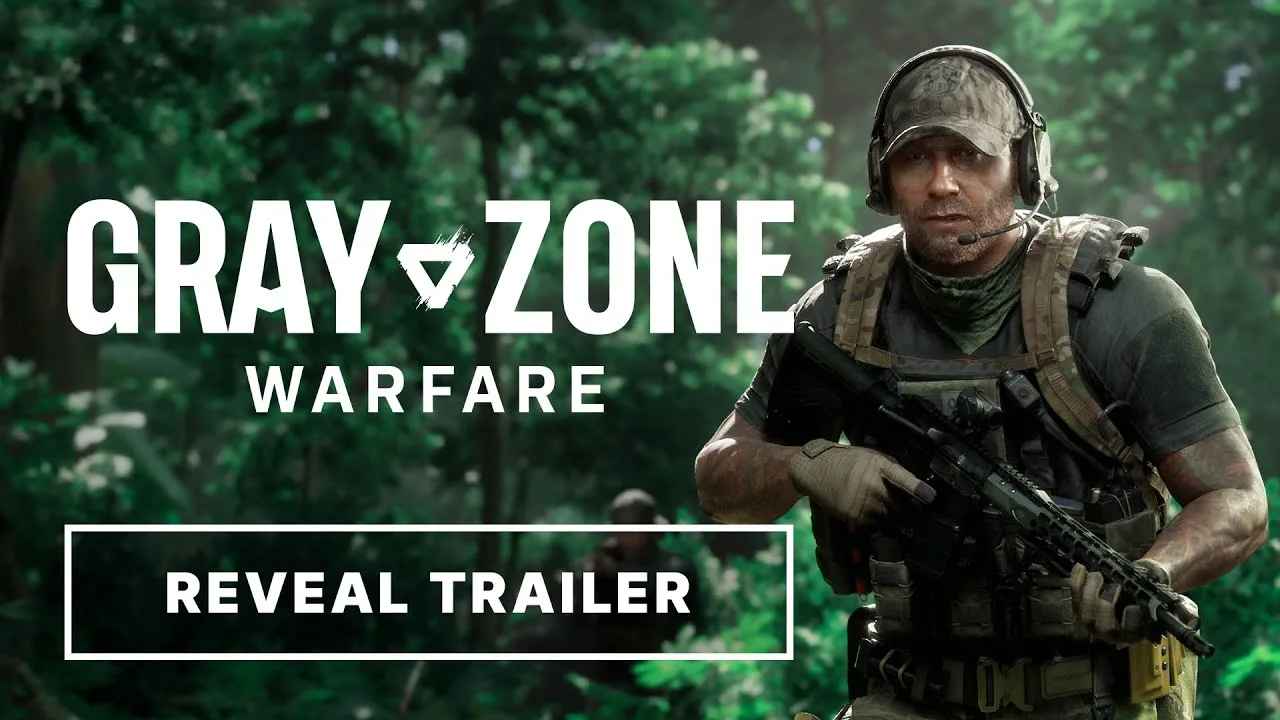
Estes perfis de configurações de vídeo de Gray Zone Warfare para FPS priorizam a remoção do desfoque de movimento em todas as categorias de hardware, ajustando os detalhes e a resolução.
| Configuração | Hardware de entrada | Hardware intermediário | Hardware de alto desempenho |
|---|---|---|---|
| Resolução de saída | 1080p | 1080p–1440p | 1440p–4K |
| Qualidade das texturas | Baixa | Média | Alta |
| Iluminação | Baixa | Média | Alta |
| Qualidade das sombras | Baixa | Média | Alta |
| Qualidade dos efeitos | Baixa | Média | Alta |
| Distância de renderização, quando disponível | Baixa | Média | Alta |
| Desfoque de movimento | Desativado | Desativado | Desativado |
Em hardware de entrada, comece com a predefinição baixa e o upscaling em Qualidade. Reduza a qualidade do upscaling apenas se a GPU continuar com dificuldades. Preserve nitidez suficiente para distinguir movimentos em meio à vegetação rasteira.
Em hardware intermediário, aumente as texturas antes das configurações mais pesadas de iluminação e reflexos. Compare as sombras médias com as baixas, especialmente se você usa o sombreamento do ambiente para interpretar o cenário.
Em hardware de alto desempenho, comece na resolução que pretende usar em vez de colocar tudo no máximo imediatamente. Aumente os detalhes por etapas e confira o desempenho em combate. Um local exigente oferece uma comparação mais útil que uma vista tranquila.
Trate a VRAM como uma limitação à parte
A qualidade das texturas determina o nível de detalhe das superfícies. Evite presumir que uma determinada capacidade de VRAM garante texturas altas sem problemas.
Se aumentar as texturas causar engasgos, reduza a qualidade e repita o mesmo trajeto. Mantenha a resolução e as outras configurações gráficas inalteradas durante essa comparação.
A qualidade das texturas merece atenção porque superfícies borradas dificultam a leitura do ambiente. Reduza primeiro a iluminação e os efeitos quando esses ajustes recuperarem desempenho suficiente para preservar detalhes úteis nas texturas.
Confira o restante do sistema
Os requisitos mínimos atuais incluem 16 GB de RAM, DirectX 12, um processador compatível com AVX2 e um SSD. A memória recomendada sobe para 32 GB.
Entre os exemplos de CPUs mínimas estão o Intel Core i5-8600 e o AMD Ryzen 5 2600. Os exemplos recomendados incluem o Core i7-9700K e o Ryzen 5 3600X.
Use a página de Gray Zone Warfare no Steam para conferir os requisitos de hardware antes de comprar ou planejar uma atualização do PC. Os ajustes gráficos não compensam todas as limitações do sistema.
O que a atualização 0.5 muda no desempenho
Rogue Ops, a atualização 0.5, foi lançada em 22 de outubro. Ela leva Gray Zone Warfare para o Unreal Engine 5.7 e inclui otimizações no cliente e no servidor.
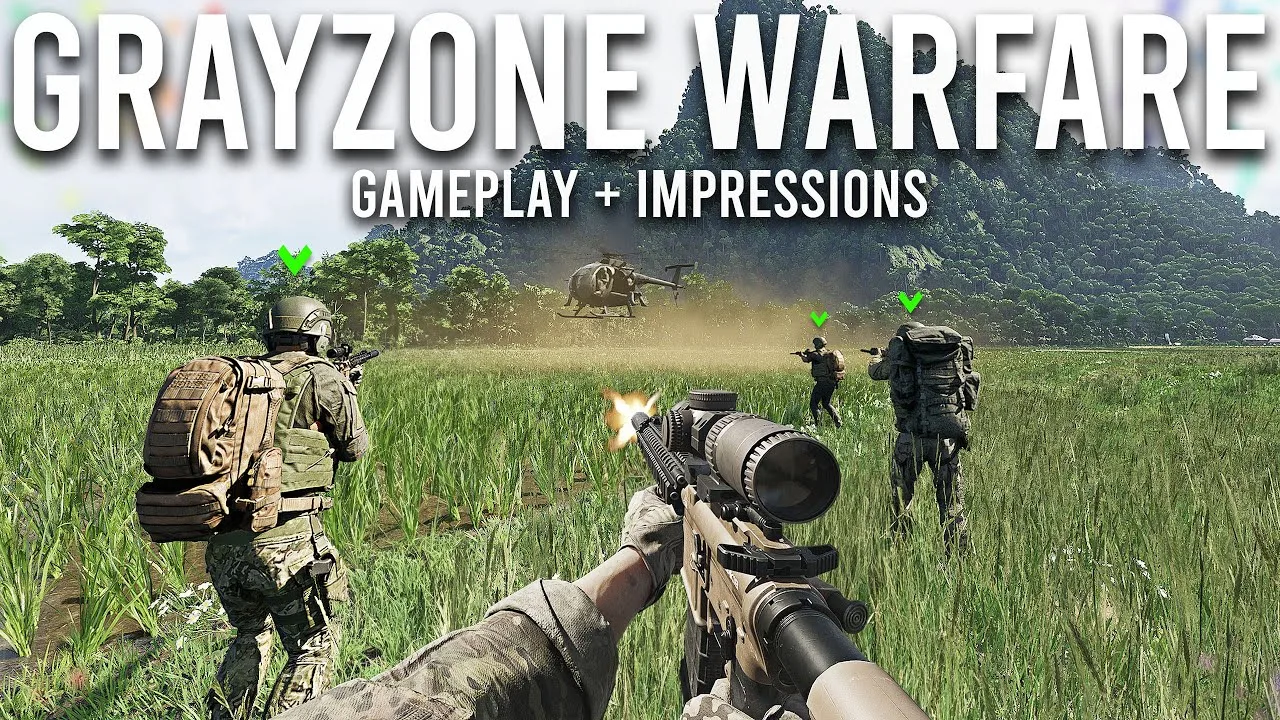
Os números de desempenho da atualização mostram um aumento geral de aproximadamente 10% no FPS, com estes exemplos específicos:
| Medida de desempenho | Atualização 0.4 | Atualização 0.5 |
|---|---|---|
| FPS médio em combate em placas da categoria da RX 6700 XT | 65 FPS | 75,4 FPS |
| FPS em benchmark da RTX 3050 | 53 FPS | 62 FPS |
| Engasgos | Mais frequentes e intensos | Menos frequentes e intensos |
Esses números correspondem a execuções específicas de benchmark. Use suas próprias comparações durante o jogo para escolher uma meta para o seu sistema.
A atualização 0.5 também corrige vazamentos de memória e problemas de desempenho que afetam placas de vídeo AMD RDNA 4. O consumo geral de RAM e VRAM continua semelhante ao da atualização 0.4, então leve a demanda de memória em conta ao escolher as texturas.
Revise suas configurações de vídeo de Gray Zone Warfare para FPS após instalar Rogue Ops. Uma predefinição escolhida para contornar um problema antigo de desempenho merece uma nova comparação.
A atualização também altera a iluminação e as nuvens e introduz suporte a telas HDR. Se usar HDR, calibre-o para garantir a visibilidade e faça esse ajuste separadamente dos testes de desempenho. Confira novamente as áreas sombreadas e os céus claros antes de adotar uma nova configuração de exibição.
Corrija FPS baixo, engasgos e desempenho irregular
Sintomas diferentes exigem ajustes diferentes. Separe quedas de desempenho gráfico, pressão sobre a memória e problemas de movimentação ligados à rede antes de mudar toda a predefinição.
Quando a GPU está com uso máximo
Reduza primeiro a demanda de renderização:
- Diminua reflexos, iluminação global, sombras e efeitos.
- Passe de Qualidade para um modo de upscaling mais agressivo, se necessário.
- Reduza a resolução de saída quando a perda de qualidade de imagem for aceitável.
- Compare a mesma cena externa após cada alteração.
Se reduzir a resolução trouxer uma melhora clara, continue ajustando as opções que mais exigem da GPU. Mantenha as texturas nítidas, a menos que a pressão sobre a memória justifique reduzi-las.
Quando reduzir a resolução quase não ajuda
Confira o uso e as temperaturas da CPU. Reduza a distância de renderização se essa configuração estiver disponível na sua versão e compare o resultado.
Evite sacrificar a resolução repetidamente quando a mudança traz pouca melhora prática.
Confira as temperaturas também durante sessões prolongadas. A redução de frequência por aquecimento pode diminuir o desempenho independentemente da predefinição escolhida.
Quando o jogo apresenta engasgos
Confirme que o jogo está instalado em um SSD, como exigem os requisitos atuais. Confira o uso de RAM e VRAM e reduza a qualidade das texturas se os engasgos vierem acompanhados de pressão sobre a memória.
Diferencie um pico breve no tempo de quadro de um FPS constantemente baixo. Aumentar a média sem resolver os engasgos mais intensos ainda deixa a experiência irregular.
Monte suas configurações de vídeo de Gray Zone Warfare para FPS com foco na consistência da entrega dos quadros. Compare o comportamento do tempo de quadro e os resultados dos momentos de FPS baixo junto com a média.
Quando a movimentação apresenta puxões para trás
O efeito de ser puxado de volta, conhecido como rubber-banding, é um sintoma relacionado à rede ou ao servidor. Reduzir os reflexos não resolve as correções de movimento feitas pelo servidor.
Observe se a câmera continua fluida enquanto personagens ou posições saltam para trás. Separe esse comportamento dos engasgos gráficos ao avaliar uma mudança de configuração.
Meça com uma comparação reproduzível
Use uma sobreposição de desempenho ou uma ferramenta de captura de quadros, como CapFrameX ou NVIDIA FrameView. Compare o mesmo trajeto, a mesma direção de visão e o mesmo tipo de atividade com a maior precisão possível.
Anote se a geração de quadros está ativada. Mantenha essa configuração inalterada ao comparar outros ajustes gráficos.
Quando o desempenho estiver estável, defina um limite de FPS que seu sistema consiga sustentar. Avalie a configuração final ao virar a câmera, mirar e lutar — os momentos em que a entrega fluida dos quadros faz diferença.
Perguntas frequentes
Quais são as melhores configurações de vídeo de Gray Zone Warfare para FPS?
Comece com iluminação global, sombras, efeitos, reflexos, vegetação e pós-processamento no baixo. Desative o desfoque de movimento, escolha o upscaling em Qualidade e deixe a geração de quadros desativada enquanto estabelece o desempenho. Ajuste as texturas separadamente para equilibrar nitidez e uso de memória.
Devo ativar a geração de quadros?
Teste depois que a movimentação e a mira já estiverem respondendo bem. Compare a fluidez exibida, a resposta ao mirar e os artefatos visuais com a opção ativada e desativada. Use as opções compatíveis disponíveis para seu hardware.
1080p oferece mais desempenho que 1440p?
Uma resolução de saída menor reduz a demanda de renderização da GPU. Teste 1080p quando o desempenho em 1440p for insuficiente e examine os alvos distantes e a vegetação. Compare o upscaling em Qualidade na resolução nativa do monitor antes de reduzir a resolução de saída.
Gray Zone Warfare exige um SSD?
Sim. Tanto os requisitos mínimos quanto os recomendados atuais exigem um SSD. Eles também indicam 16 GB de RAM como mínimo e 32 GB como recomendado, tornando o armazenamento e a memória do sistema partes importantes da sua configuração de desempenho.
Continue com
 Suporte a controle em Gray Zone Warfare: guia de comandos no PCEntenda o suporte a controle em Gray Zone Warfare no PC: os limites dos comandos nativos, as limitações do mapeamento pela Steam e o que Rogue Ops muda antes de jogar.
Mais em Suporte para PC
Ver tudo em Suporte para PC
Continue explorando
Estatísticas de Gray Zone Warfare no Steam: jogadores em Rogue Ops
Acompanhe as estatísticas de Gray Zone Warfare no Steam, compare jogadores simultâneos e picos e veja como Rogue Ops muda o cenário para esquadrões que estão voltando e novos jogadores.
Melhor facção de Gray Zone Warfare: escolha sua PMC na versão 0.5
Escolha a melhor facção de Gray Zone Warfare para seu esquadrão na atualização 0.5. Compare três PMCs, limites de personagens e modos antes de partir para Lamang.
Participe da comunidade
Canais oficiais para notícias, atualizações e ajuda aos jogadores: