Gray Zone Warfare: Die besten Grafikeinstellungen für mehr FPS – Guide zu 0.5
Die besten Grafikeinstellungen für mehr FPS, klar erkennbare Ziele und flüssigere Kämpfe in Gray Zone Warfare. Optimiere Upscaling, Schatten und Texturen für das Update Rogue Ops 0.5.
Springe zu
Die besten Grafikeinstellungen für mehr FPS
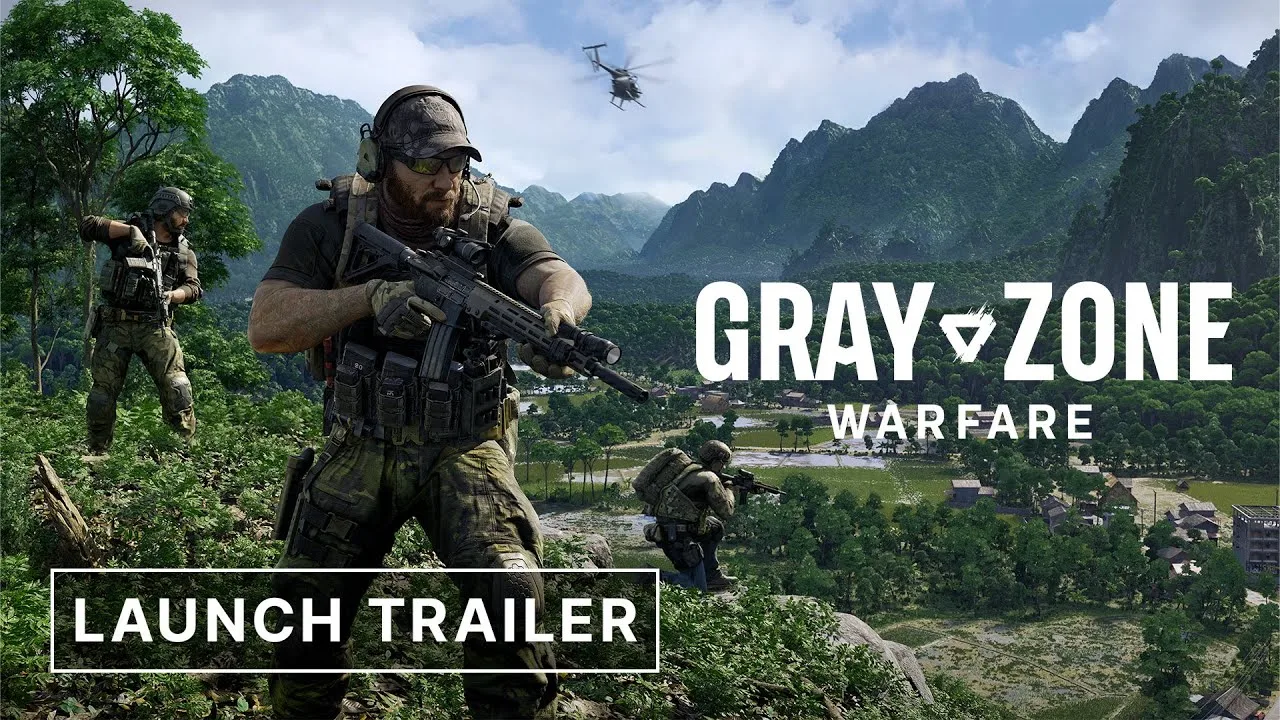
Sorge dafür, dass entfernte Gegner gut erkennbar bleiben, während du die Bildrate erhöhst. Die besten Grafikeinstellungen für mehr FPS in Gray Zone Warfare beginnen mit niedrigen Einstellungen für Beleuchtung, Schatten und Effekte sowie einem Upscaling-Modus, der Details in der Ferne erhält. Richte deine Einstellungen zunächst auf eine stabile Leistung im Kampf aus, bevor du die Frame Generation aktivierst.
Beginne mit den folgenden Einstellungen und erhöhe einzelne Optionen, wenn dein System noch Reserven hat. Behalte dabei die Bildklarheit im Blick: Eine höhere FPS-Anzeige bringt wenig, wenn Bewegungen in der Ferne in flimmernder Vegetation untergehen.
Diese Werte bieten einen leistungsorientierten Ausgangspunkt. Welche Optionen für Upscaling und Frame Generation verfügbar sind, hängt von deiner Grafikhardware ab.
| Einstellung | Empfohlener Wert | Vorteil |
|---|---|---|
| Fenstermodus | Vollbild | Bietet eine einfache Ausgangsbasis für Leistungsvergleiche |
| Bildschirmauflösung | Zunächst native Auflösung; bei Bedarf 1920 × 1080 ausprobieren | Eine niedrigere Ausgabeauflösung reduziert den Renderaufwand |
| VSync | Zunächst aus | Dient als Ausgangspunkt für Leistungsvergleiche |
| Globale Beleuchtung | Niedrig | Reduziert den Berechnungsaufwand für die Beleuchtung |
| Schattenqualität | Niedrig | Senkt den Renderaufwand für Schatten |
| Texturauflösung | Zunächst mittel | Erhält Oberflächendetails; nach einem Leistungsvergleich anpassen |
| Effektqualität | Niedrig | Reduziert den Berechnungsaufwand für Kampfeffekte |
| Reflexionsqualität | Niedrig | Senkt den Renderaufwand für Reflexionen |
| Vegetationsqualität | Niedrig | Reduziert den Grafikaufwand in dicht bewachsenen Gebieten |
| Nachbearbeitung | Niedrig | Begrenzt zusätzliche Bildverarbeitung |
| Bewegungsunschärfe | Keine | Hält Bewegungen beim Drehen und Absuchen der Umgebung klarer |
| Upscaling-Qualität | Zunächst Qualität | Erhält mehr Details als aggressive Leistungsmodi |
| Frame Generation | Beim Abstimmen aus | Ermöglicht einen Spielvergleich ohne zusätzlich erzeugte Frames |
Wähle zuerst die niedrige Qualitätsvoreinstellung und passe anschließend Texturen und Upscaling getrennt an. Ziehe nicht alle Regler gleichzeitig nach oben; du musst erkennen können, welche Änderung die Bildrate beeinflusst.
Lass Helligkeit, Kontrast, Sättigung und Gamma zunächst auf den Standardwerten, während du die Leistung abstimmst. Passe die Sichtbarkeit danach an und prüfe dafür sowohl schattige Innenräume als auch helle Außenbereiche. Ein ausgewaschenes Bild erschwert die Beurteilung, ob deine Grafikänderungen die Erkennbarkeit tatsächlich verbessert haben.
Upscaling und Frame Generation getrennt auswählen
Zu den Upscaling-Optionen gehören DLSS, FSR, XeSS und TSR. Vergleiche die verfügbaren Qualitätsmodi und achte dabei auf feine Vegetation und entfernte Silhouetten.
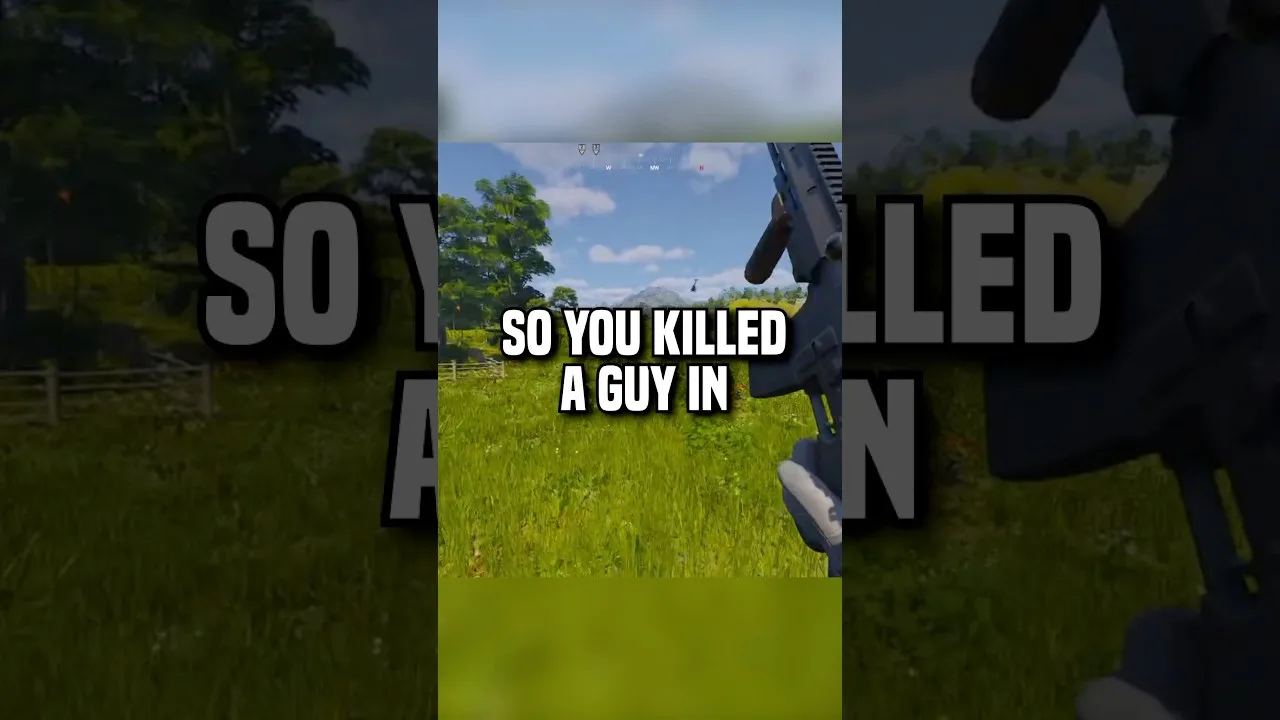
Probiere eine unterstützte Frame-Generation-Option aus, um die FPS zu erhöhen. Vergleiche das Ergebnis beim Bewegen und Zielen, bevor du sie dauerhaft aktiviert lässt.
Lege beim Abstimmen der besten Grafikeinstellungen für mehr FPS in Gray Zone Warfare zuerst deinen Upscaling-Modus fest und aktiviere danach die Frame Generation. Vergleiche jede Anpassung einzeln, damit du ihre Auswirkungen auf das Spielgefühl beurteilen kannst.
| Option | Erste Anpassung | Darauf solltest du achten |
|---|---|---|
| DLSS Super Resolution | Auf kompatibler NVIDIA-RTX-Hardware den Modus Qualität ausprobieren | Details in der Ferne, Stabilität der Vegetation und GPU-Leistung |
| FSR Super Resolution | Mit Qualität beginnen | Flimmernde Vegetation, bewegte Silhouetten und ein weiches Bild |
| XeSS | Mit anderen verfügbaren Upscalern vergleichen | Feine Details und Klarheit in Bewegung |
| TSR | Mit den verfügbaren Alternativen vergleichen | Bildstabilität und Renderaufwand |
| Frame Generation | Nach dem Festlegen der Ausgangseinstellungen aktivieren | Flüssige Bewegungen, Reaktion beim Zielen und Bildartefakte |
Mit Upscaling im Qualitätsmodus beginnen
Nutze für die besten Grafikeinstellungen für mehr FPS in Gray Zone Warfare zunächst Qualität statt Ausgeglichen oder Leistung. Prüfe entfernte Objekte genau, wenn du zu aggressiveren Leistungsmodi wechselst.
Achte bei 1080p besonders auf dünne Äste, Zäune, Dächer und Ziele vor unruhigen Hintergründen. Prüfe das Bild bei Kamerabewegungen, denn ein unbewegter Screenshot zeigt nicht jedes Rekonstruktionsproblem.
Reicht die GPU-Leistung weiterhin nicht aus, gehe die verfügbaren Upscaling-Modi schrittweise durch. Behalte den Modus, der die Leistung verbessert, ohne die Zielerkennung frustrierend zu machen.
Frame Generation anschließend aktivieren
Aktiviere eine unterstützte Frame-Generation-Option, sobald sich normale Bewegungen und das Zielen bereits gut spielbar anfühlen. Vergleiche dieselbe Szene mit aktivierter und deaktivierter Option.
Achte auf störende Veränderungen an deiner Waffe, bewegten Objekten und Elementen der Benutzeroberfläche. Beurteile neben der sichtbaren Flüssigkeit auch die Reaktion auf deine Eingaben.
Übertrage Regeln aus der Zeit der Veröffentlichung zur Kombination von Upscalern und Frame Generation nicht auf jede spätere Version. Gray Zone Warfare unterstützt seit der Veröffentlichung weitere Grafiktechnologien. Nutze die Kombinationen, die deine aktuelle Spielversion und Hardware anbieten.
Nachschärfen sparsam einsetzen
Beginne mit einer niedrigen Schärfung und erhöhe sie nur, wenn das Bild davon profitiert.
Wähle zuerst den Upscaling-Modus. Passe die Schärfung anschließend anhand einer Szene mit Vegetation und entfernten Gebäuden an, statt damit einen zu aggressiven Leistungsmodus ausgleichen zu wollen.
Die Einstellungen an deine Hardware anpassen
Die passende Voreinstellung hängt von deiner GPU, CPU, deinem Arbeitsspeicher und der Ausgabeauflösung ab. Nutze die folgenden Profile, um deine Anpassungen zu strukturieren, und vergleiche sie anschließend im tatsächlichen Spiel.
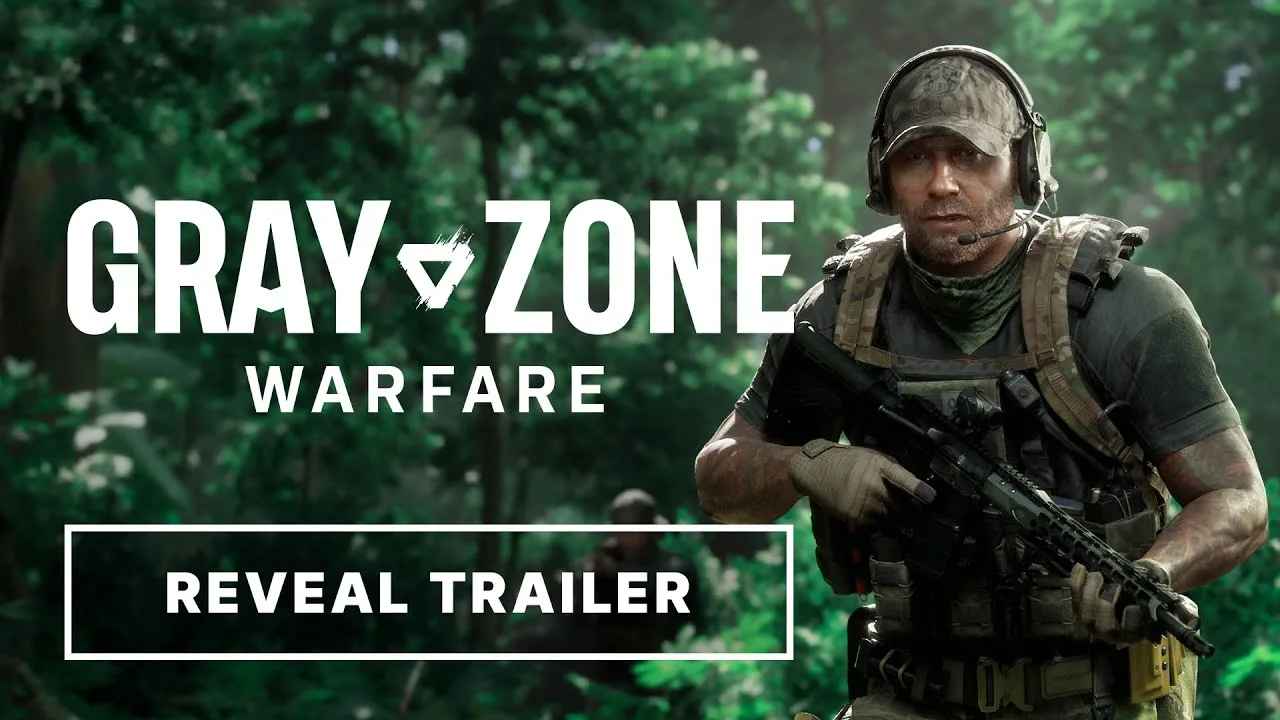
Diese Profile für mehr FPS in Gray Zone Warfare deaktivieren die Bewegungsunschärfe auf jeder Hardwarestufe und passen Detailgrad und Auflösung entsprechend an.
| Einstellung | Einsteigerhardware | Mittelklassehardware | High-End-Hardware |
|---|---|---|---|
| Ausgabeauflösung | 1080p | 1080p–1440p | 1440p–4K |
| Texturqualität | Niedrig | Mittel | Hoch |
| Beleuchtung | Niedrig | Mittel | Hoch |
| Schattenqualität | Niedrig | Mittel | Hoch |
| Effektqualität | Niedrig | Mittel | Hoch |
| Sichtweite, sofern einstellbar | Niedrig | Mittel | Hoch |
| Bewegungsunschärfe | Aus | Aus | Aus |
Beginne auf schwächerer Hardware mit der niedrigen Voreinstellung und Upscaling im Qualitätsmodus. Reduziere die Upscaling-Qualität erst, wenn die GPU weiterhin an ihre Grenzen kommt. Erhalte genug Bildklarheit, um Bewegungen im Unterholz zu erkennen.
Erhöhe auf Mittelklassehardware zuerst die Texturqualität, bevor du aufwendige Beleuchtungs- und Reflexionseinstellungen anhebst. Vergleiche mittlere mit niedrigen Schatten, besonders wenn dir eine gut erkennbare Schattierung der Umgebung wichtig ist.
Beginne auf High-End-Hardware mit deiner gewünschten Auflösung, statt sofort alles auf das Maximum zu setzen. Erhöhe die Details schrittweise und prüfe die Leistung im Kampf. Ein anspruchsvoller Schauplatz liefert einen aussagekräftigeren Vergleich als ein ruhiger Ausblick.
VRAM als eigene Grenze betrachten
Die Texturqualität bestimmt, wie detailliert Oberflächen aussehen. Gehe nicht davon aus, dass eine bestimmte VRAM-Kapazität automatisch problemlos hohe Texturen ermöglicht.
Treten nach dem Erhöhen der Texturqualität Ruckler auf, reduziere sie wieder und laufe dieselbe Strecke erneut ab. Lass Auflösung und andere Grafikeinstellungen bei diesem Vergleich unverändert.
Die Texturqualität verdient Aufmerksamkeit, weil verwaschene Oberflächen die Orientierung in der Umgebung erschweren können. Reduziere zuerst Beleuchtung und Effekte, wenn du dadurch genug Leistung gewinnst, um nützliche Texturdetails zu erhalten.
Den Rest deines Systems prüfen
Die aktuellen Mindestanforderungen umfassen 16 GB RAM, DirectX 12, einen AVX2-fähigen Prozessor und eine SSD. Empfohlen werden 32 GB Arbeitsspeicher.
Als Mindestprozessoren werden unter anderem der Intel Core i5-8600 und der AMD Ryzen 5 2600 genannt. Zu den empfohlenen Modellen gehören der Core i7-9700K und der Ryzen 5 3600X.
Prüfe vor dem Kauf oder der Planung eines Upgrades die Hardwareanforderungen auf der Steam-Seite von Gray Zone Warfare. Grafikregler können nicht jede Einschränkung deines Systems ausgleichen.
Was Update 0.5 an der Leistung ändert
Rogue Ops, Update 0.5, erschien am 22. Oktober. Es stellt Gray Zone Warfare auf Unreal Engine 5.7 um und enthält Optimierungen für Client und Server.
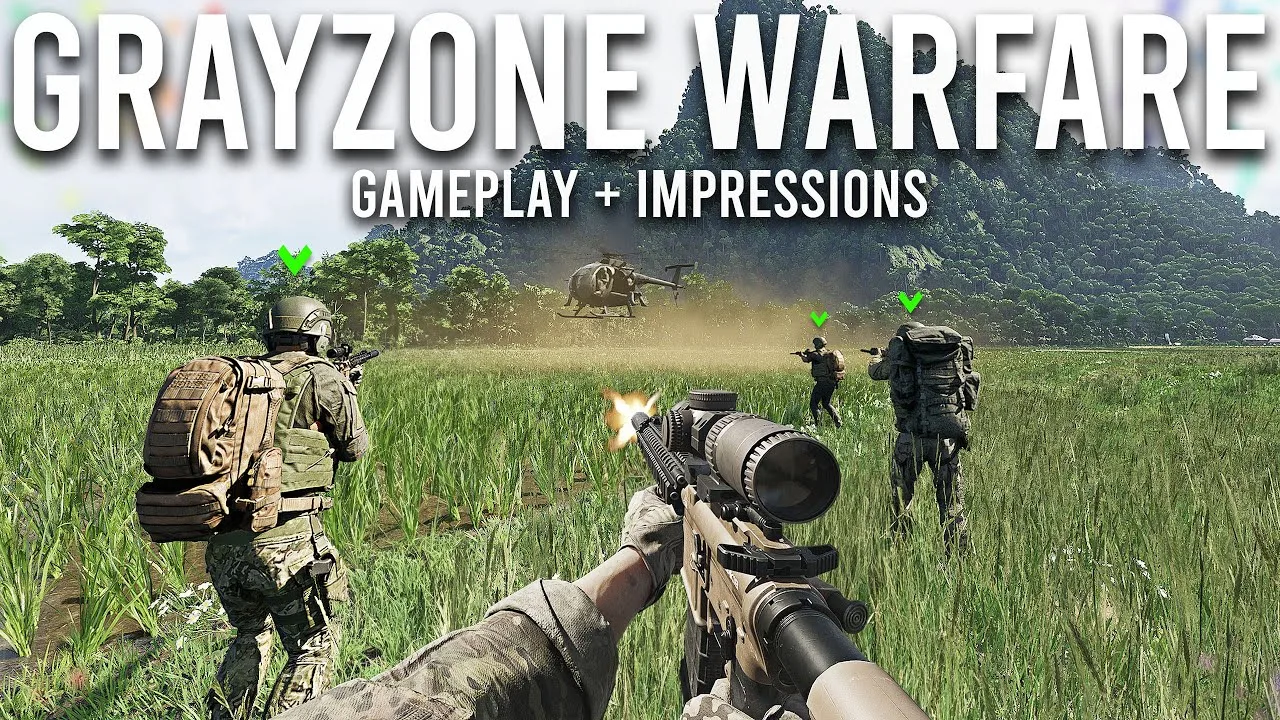
Mit dem Update steigen die FPS insgesamt um ungefähr 10 %. Konkrete Beispiele sind:
| Leistungswert | Update 0.4 | Update 0.5 |
|---|---|---|
| Durchschnittliche Kampf-FPS auf Hardware der RX-6700-XT-Klasse | 65 FPS | 75,4 FPS |
| Benchmark-FPS mit RTX 3050 | 53 FPS | 62 FPS |
| Kurze Hänger | Häufiger und stärker | Seltener und schwächer |
Diese Zahlen beziehen sich auf bestimmte Benchmark-Durchläufe. Lege anhand eigener Vergleiche im Spiel fest, welche Leistung du auf deinem System anstrebst.
Update 0.5 behebt außerdem Speicherlecks und Leistungsprobleme bei AMD-RDNA-4-Grafikkarten. Der gesamte RAM- und VRAM-Verbrauch bleibt mit Update 0.4 vergleichbar. Berücksichtige den Speicherbedarf deshalb weiterhin bei der Wahl der Texturqualität.
Überprüfe deine Grafikeinstellungen für mehr FPS in Gray Zone Warfare nach der Installation von Rogue Ops erneut. Eine Voreinstellung, mit der du ein älteres Leistungsproblem umgangen hast, verdient einen neuen Vergleich.
Das Update verändert außerdem Beleuchtung und Wolken und führt Unterstützung für HDR-Bildschirme ein. Kalibriere HDR für gute Sichtbarkeit, falls du es nutzt, und trenne diese Anpassung von deinen Leistungstests. Prüfe schattige Bereiche und helle Himmel erneut, bevor du dich auf neue Anzeigeeinstellungen festlegst.
Niedrige FPS, Ruckler und ungleichmäßige Leistung beheben
Unterschiedliche Symptome erfordern unterschiedliche Anpassungen. Unterscheide zwischen Grafikengpässen, Speicherknappheit und netzwerkbedingten Bewegungsproblemen, bevor du die gesamte Voreinstellung änderst.
Wenn die GPU voll ausgelastet ist
Reduziere zuerst den Renderaufwand:
- Senke Reflexionen, globale Beleuchtung, Schatten und Effekte.
- Wechsle bei Bedarf von Qualität zu einem aggressiveren Upscaling-Modus.
- Reduziere die Ausgabeauflösung, wenn der Verlust an Bildqualität akzeptabel ist.
- Vergleiche nach jeder Änderung dieselbe Außenszene.
Bringt eine niedrigere Auflösung eine deutliche Verbesserung, passe weitere GPU-lastige Optionen an. Erhalte gut erkennbare Texturen, solange kein Speichermangel dafür spricht, sie zu reduzieren.
Wenn eine niedrigere Auflösung kaum hilft
Prüfe CPU-Auslastung und Temperaturen. Reduziere die Sichtweite, sofern deine Version diese Einstellung anbietet, und vergleiche das Ergebnis.
Verzichte darauf, die Auflösung immer weiter zu senken, wenn das praktisch kaum etwas verbessert.
Prüfe die Temperaturen auch während längerer Spielsitzungen. Eine temperaturbedingte Drosselung kann die Leistung unabhängig von der gewählten Voreinstellung verringern.
Wenn das Spiel ruckelt
Stelle sicher, dass das Spiel auf einer SSD installiert ist, wie es die aktuellen Anforderungen vorsehen. Prüfe die RAM- und VRAM-Auslastung und reduziere die Texturqualität, wenn die Hänger mit Speicherknappheit einhergehen.
Unterscheide zwischen einer kurzen Spitze bei den Frame-Zeiten und dauerhaft niedrigen FPS. Ein höherer Durchschnitt fühlt sich weiterhin ungleichmäßig an, wenn starke Hänger bestehen bleiben.
Richte deine Grafikeinstellungen für mehr FPS in Gray Zone Warfare auf eine gleichmäßige Bildausgabe aus. Vergleiche neben dem Durchschnitt auch die Frame-Zeiten und niedrigen FPS-Werte.
Wenn Bewegungen zurückspringen
Rubberbanding ist ein netzwerk- oder serverbedingtes Symptom. Niedrigere Reflexionseinstellungen beheben keine serverseitigen Positionskorrekturen.
Achte darauf, ob die Kamera flüssig bleibt, während Figuren oder Positionen zurückspringen. Trenne dieses Verhalten von Grafikrucklern, wenn du eine Einstellungsänderung beurteilst.
Mit einem wiederholbaren Vergleich messen
Nutze ein Leistungs-Overlay oder ein Tool zur Frame-Aufzeichnung wie CapFrameX oder NVIDIA FrameView. Vergleiche möglichst dieselbe Strecke, Blickrichtung und Aktivität.
Halte fest, ob Frame Generation aktiviert ist. Lass diese Einstellung unverändert, während du andere Grafikanpassungen vergleichst.
Sobald die Leistung stabil ist, lege ein FPS-Limit fest, das dein System dauerhaft halten kann. Beurteile die fertige Konfiguration beim Drehen, Zielen und Kämpfen – genau dann, wenn eine gleichmäßige Bildausgabe zählt.
FAQ
Was sind die besten Grafikeinstellungen für mehr FPS in Gray Zone Warfare?
Beginne mit niedrigen Einstellungen für globale Beleuchtung, Schatten, Effekte, Reflexionen, Vegetation und Nachbearbeitung. Deaktiviere die Bewegungsunschärfe, wähle Upscaling im Qualitätsmodus und lass Frame Generation ausgeschaltet, während du die Leistung abstimmst. Passe Texturen für Bildklarheit und Speicherverbrauch getrennt an.
Sollte ich Frame Generation aktivieren?
Probiere sie aus, sobald Bewegungen und Zielen bereits direkt reagieren. Vergleiche die sichtbare Flüssigkeit, die Reaktion beim Zielen und Bildartefakte mit aktivierter und deaktivierter Option. Nutze die von deiner Hardware unterstützten Möglichkeiten.
Ist 1080p für die Leistung besser als 1440p?
Eine niedrigere Ausgabeauflösung reduziert den Renderaufwand der GPU. Probiere 1080p aus, wenn die Leistung bei 1440p nicht ausreicht, und prüfe anschließend entfernte Ziele und Vegetation. Vergleiche zunächst Upscaling im Qualitätsmodus bei der nativen Auflösung deines Monitors, bevor du die Ausgabeauflösung reduzierst.
Benötigt Gray Zone Warfare eine SSD?
Ja. Sowohl die aktuellen Mindestanforderungen als auch die empfohlenen Anforderungen setzen eine SSD voraus. Außerdem werden mindestens 16 GB RAM und empfohlen 32 GB genannt. Laufwerk und Arbeitsspeicher sind damit wichtige Bestandteile deiner Leistungskonfiguration.
Weiter mit
 Controller-Unterstützung in Gray Zone Warfare: Eingabeoptionen auf dem PCDie Controller-Unterstützung von Gray Zone Warfare auf dem PC erklärt: native Eingabegrenzen, Kompromisse beim Steam-Mapping und die Änderungen durch Rogue Ops.
Mehr in PC-Hilfe
Alle Inhalte zu PC-Hilfe ansehen
Weiter erkunden
Gray Zone Warfare Steam-Charts: Spielerzahlen zu Rogue Ops
Verfolge die Steam-Charts von Gray Zone Warfare, vergleiche Spielerzahlen und Spitzenwerte und erfahre, was Rogue Ops für zurückkehrende Trupps und neue Spieler verändert.
Die beste Fraktion in Gray Zone Warfare: Wähle deine PMC in 0.5
Finde die beste Fraktion in Gray Zone Warfare für deinen Trupp in Update 0.5. Vergleiche drei PMCs, Charakterlimits und Spielmodi, bevor du nach Lamang aufbrichst.
Werde Teil der Community
Offizielle Kanäle für Neuigkeiten, Updates und Hilfe für Spieler: