Mejores ajustes gráficos de Gray Zone Warfare para ganar FPS: guía de la versión 0.5
Los mejores ajustes gráficos de Gray Zone Warfare para ganar FPS, distinguir mejor los objetivos y combatir con más fluidez. Ajusta el reescalado, las sombras y las texturas para Rogue Ops 0.5.
Ir a
Mejores ajustes gráficos para aumentar los FPS
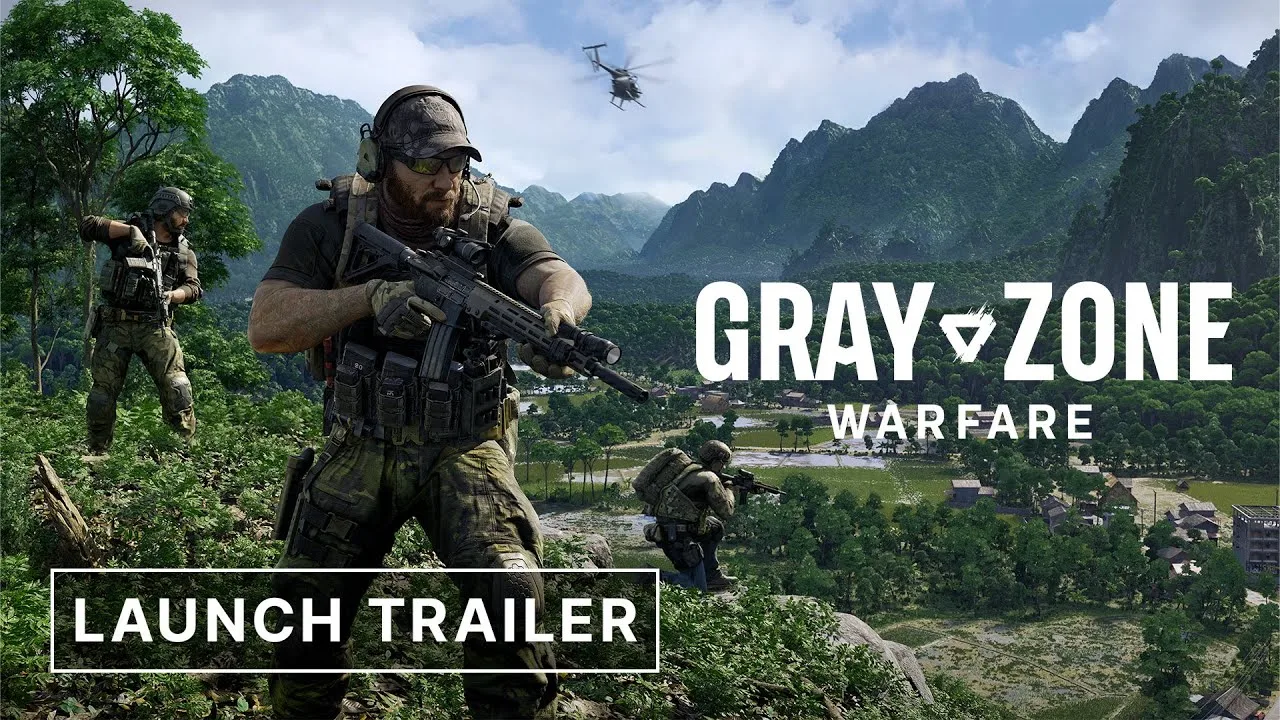
Mejora la tasa de fotogramas sin perder de vista a los enemigos lejanos. Los mejores ajustes gráficos de Gray Zone Warfare para ganar FPS parten de una iluminación, unas sombras y unos efectos bajos, junto con un reescalado que conserve el detalle a distancia. Prioriza un rendimiento estable en combate antes de activar la generación de fotogramas.
Empieza con los ajustes siguientes y sube las opciones por separado cuando tu equipo tenga margen. Ten siempre en cuenta la nitidez: un contador de FPS más alto pierde su valor si el movimiento lejano desaparece entre los parpadeos de la vegetación.
Estos valores ofrecen un punto de partida centrado en el rendimiento. Las opciones concretas de reescalado y generación de fotogramas disponibles dependen de tu tarjeta gráfica.
| Ajuste | Valor recomendado | Ventaja |
|---|---|---|
| Modo de ventana | Pantalla completa | Ofrece una base sencilla para comparar el rendimiento |
| Resolución de pantalla | Resolución nativa al principio; prueba 1920 × 1080 si hace falta | Reducir la resolución de salida disminuye la carga de renderizado |
| VSync | Desactivado al principio | Sirve como punto de partida para comparar el rendimiento |
| Iluminación global | Baja | Reduce la carga de iluminación |
| Calidad de las sombras | Baja | Reduce el coste de renderizar las sombras |
| Resolución de las texturas | Media al principio | Conserva el detalle de las superficies; ajústala después de comparar el rendimiento |
| Calidad de los efectos | Baja | Reduce la carga de los efectos de combate |
| Calidad de los reflejos | Baja | Reduce la carga de renderizado de los reflejos |
| Calidad del follaje | Baja | Reduce la carga gráfica en entornos con mucha vegetación |
| Posprocesado | Bajo | Limita el procesamiento visual adicional |
| Desenfoque de movimiento | Ninguno | Mantiene el movimiento más nítido al girar y observar el entorno |
| Calidad del reescalado | Calidad al principio | Conserva más detalle que los modos de rendimiento más agresivos |
| Generación de fotogramas | Desactivada durante los ajustes | Permite comparar la experiencia de juego antes de añadir fotogramas generados |
Aplica el preajuste de calidad baja antes de ajustar las texturas y el reescalado por separado. Evita subir todos los controles a la vez; necesitas saber qué cambio afecta a la tasa de fotogramas.
Deja el brillo, el contraste, la saturación y la gamma en sus valores predeterminados mientras estableces el rendimiento. Ajusta la visibilidad después, tanto en interiores en sombra como en exteriores luminosos. Una imagen deslavada dificulta comprobar si los cambios gráficos realmente te ayudan a distinguir mejor el entorno.
Elige el reescalado y la generación de fotogramas por separado
Las opciones de reescalado incluyen DLSS, FSR, XeSS y TSR. Compara sus modos de calidad disponibles mientras observas la vegetación fina y las siluetas lejanas.
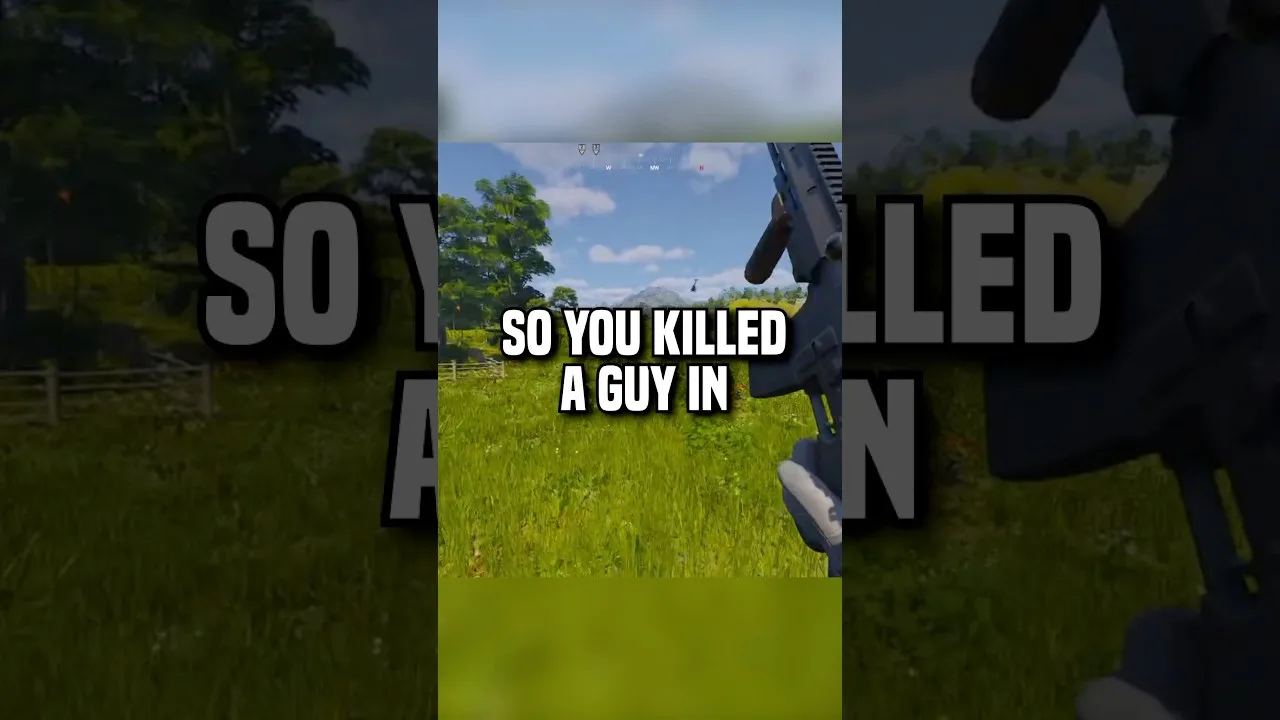
Prueba una opción compatible de generación de fotogramas para aumentar los FPS. Compara el resultado al moverte y apuntar antes de dejarla activada.
Al configurar los mejores ajustes gráficos de Gray Zone Warfare para ganar FPS, decide primero qué reescalado usarás y activa después la generación de fotogramas. Compara cada ajuste por separado para evaluar su efecto en la experiencia de juego.
| Opción | Ajuste inicial | Qué revisar |
|---|---|---|
| DLSS Super Resolution | Prueba Calidad en tarjetas NVIDIA RTX compatibles | Detalle a distancia, estabilidad del follaje y rendimiento de la GPU |
| FSR Super Resolution | Empieza con Calidad | Parpadeos en la vegetación, siluetas en movimiento y falta de nitidez |
| XeSS | Compáralo con los demás reescaladores disponibles | Detalle fino y nitidez en movimiento |
| TSR | Compáralo con las alternativas disponibles | Estabilidad de la imagen y coste de renderizado |
| Generación de fotogramas | Actívala después de establecer una base de rendimiento | Fluidez del movimiento, respuesta al apuntar y artefactos visuales |
Empieza con el reescalado en Calidad
Para conseguir los mejores ajustes gráficos de Gray Zone Warfare para ganar FPS, usa Calidad antes de probar Equilibrado o Rendimiento. Examina con atención los objetos lejanos a medida que pases a modos de rendimiento más agresivos.
A 1080p, presta especial atención a las ramas finas, las vallas, los tejados y los objetivos sobre fondos recargados. Comprueba la imagen mientras mueves la cámara, porque una captura estática no muestra todos los problemas de reconstrucción.
Si el rendimiento de la GPU sigue siendo insuficiente, baja progresivamente por los modos de reescalado disponibles. Quédate con el modo que mejore el rendimiento sin dificultar demasiado la identificación de objetivos.
Añade la generación de fotogramas después
Activa una opción compatible de generación de fotogramas cuando el movimiento normal y la respuesta al apuntar ya resulten satisfactorios. Compara la misma escena con la opción activada y desactivada.
Vigila las alteraciones visuales que distraigan alrededor del arma, los objetos en movimiento y los elementos de la interfaz. Presta atención tanto a la respuesta de los controles como a la fluidez de la imagen.
No apliques las reglas del lanzamiento sobre combinaciones de reescalado y generación de fotogramas a todas las versiones posteriores. Gray Zone Warfare ha ampliado la compatibilidad con tecnologías gráficas desde su lanzamiento. Usa las combinaciones que permitan tu versión actual del juego y tu equipo.
Modera la nitidez
Empieza con un nivel bajo de nitidez y súbelo solo cuando la imagen lo necesite.
Elige primero el modo de reescalado. Después, ajusta la nitidez en una escena con vegetación y estructuras lejanas, en lugar de intentar compensar un modo de rendimiento demasiado agresivo.
Adapta los ajustes a tu equipo
El preajuste adecuado depende de la GPU, la CPU, la memoria y la resolución de salida. Usa los siguientes perfiles para organizar los ajustes y compáralos después durante una partida.
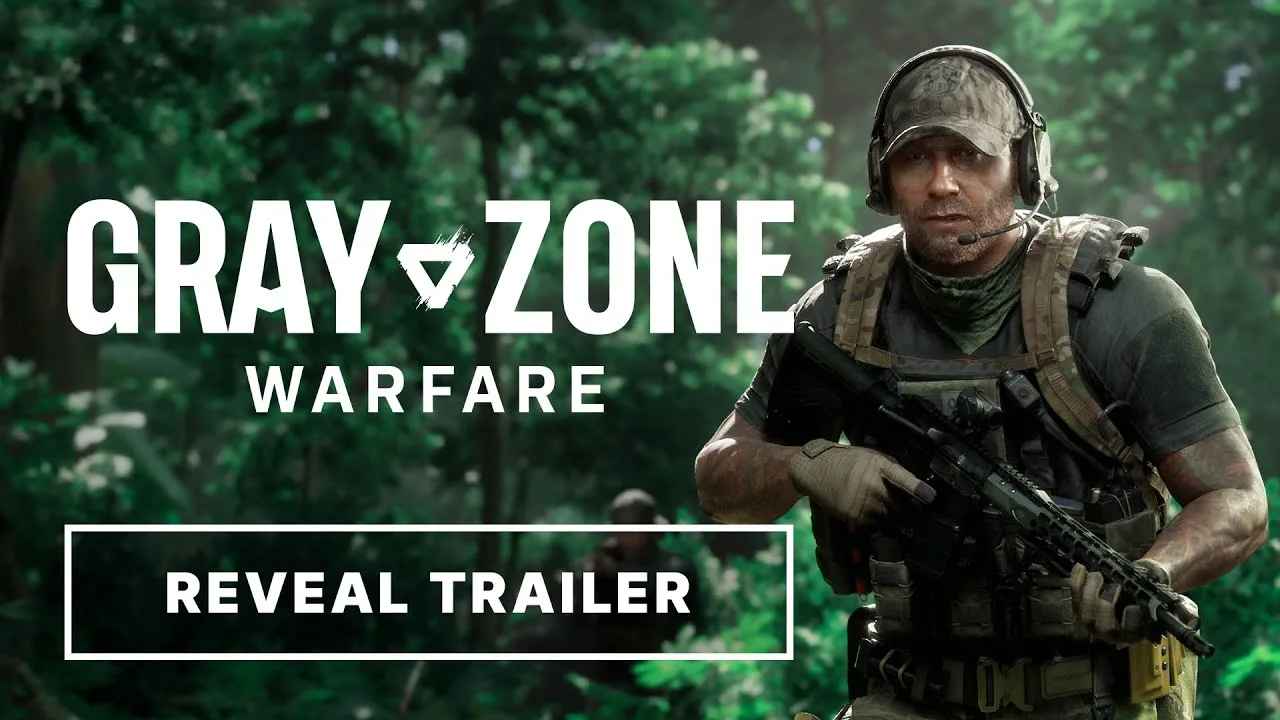
Estos perfiles de ajustes gráficos de Gray Zone Warfare para ganar FPS desactivan el desenfoque de movimiento en todas las gamas y adaptan el detalle y la resolución a cada equipo.
| Ajuste | Equipo de gama baja | Equipo de gama media | Equipo de gama alta |
|---|---|---|---|
| Resolución de salida | 1080p | 1080p–1440p | 1440p–4K |
| Calidad de las texturas | Baja | Media | Alta |
| Iluminación | Baja | Media | Alta |
| Calidad de las sombras | Baja | Media | Alta |
| Calidad de los efectos | Baja | Media | Alta |
| Distancia de dibujado, si está disponible | Baja | Media | Alta |
| Desenfoque de movimiento | Desactivado | Desactivado | Desactivado |
En equipos de gama baja, empieza con el preajuste bajo y el reescalado en Calidad. Reduce la calidad del reescalado solo si la GPU sigue teniendo dificultades. Conserva suficiente nitidez para distinguir el movimiento entre la maleza.
En equipos de gama media, sube las texturas antes que los ajustes más exigentes de iluminación y reflejos. Compara las sombras medias con las bajas, especialmente si te apoyas en las zonas de sombra del entorno para identificar lo que ves.
En equipos de gama alta, empieza con la resolución a la que quieres jugar en lugar de ponerlo todo al máximo de inmediato. Aumenta el detalle por etapas y comprueba el rendimiento durante el combate. Una zona exigente ofrece una comparación más útil que una vista tranquila.
Trata la VRAM como un límite independiente
La calidad de las texturas determina el detalle de las superficies. No des por hecho que una capacidad concreta de VRAM permite usar texturas altas sin problemas.
Si subir las texturas provoca tirones, bájalas y repite el mismo recorrido. Mantén la resolución y los demás ajustes gráficos sin cambios durante esa comparación.
Las texturas merecen atención porque las superficies borrosas pueden dificultar la lectura del entorno. Baja primero la iluminación y los efectos si con ello recuperas suficiente rendimiento para conservar un nivel útil de detalle en las texturas.
Revisa el resto del equipo
Los requisitos mínimos actuales incluyen 16 GB de RAM, DirectX 12, un procesador compatible con AVX2 y un SSD. La memoria recomendada asciende a 32 GB.
Entre los ejemplos de CPU mínimas están el Intel Core i5-8600 y el AMD Ryzen 5 2600. Entre las recomendadas están el Core i7-9700K y el Ryzen 5 3600X.
Consulta los requisitos de hardware en la página de Gray Zone Warfare en Steam antes de comprar el juego o planear una ampliación. Los ajustes gráficos no pueden compensar todas las limitaciones del equipo.
Qué cambia la actualización 0.5 en el rendimiento
Rogue Ops, la actualización 0.5, se lanzó el 22 de octubre. Lleva Gray Zone Warfare a Unreal Engine 5.7 e incluye optimizaciones del cliente y del servidor.
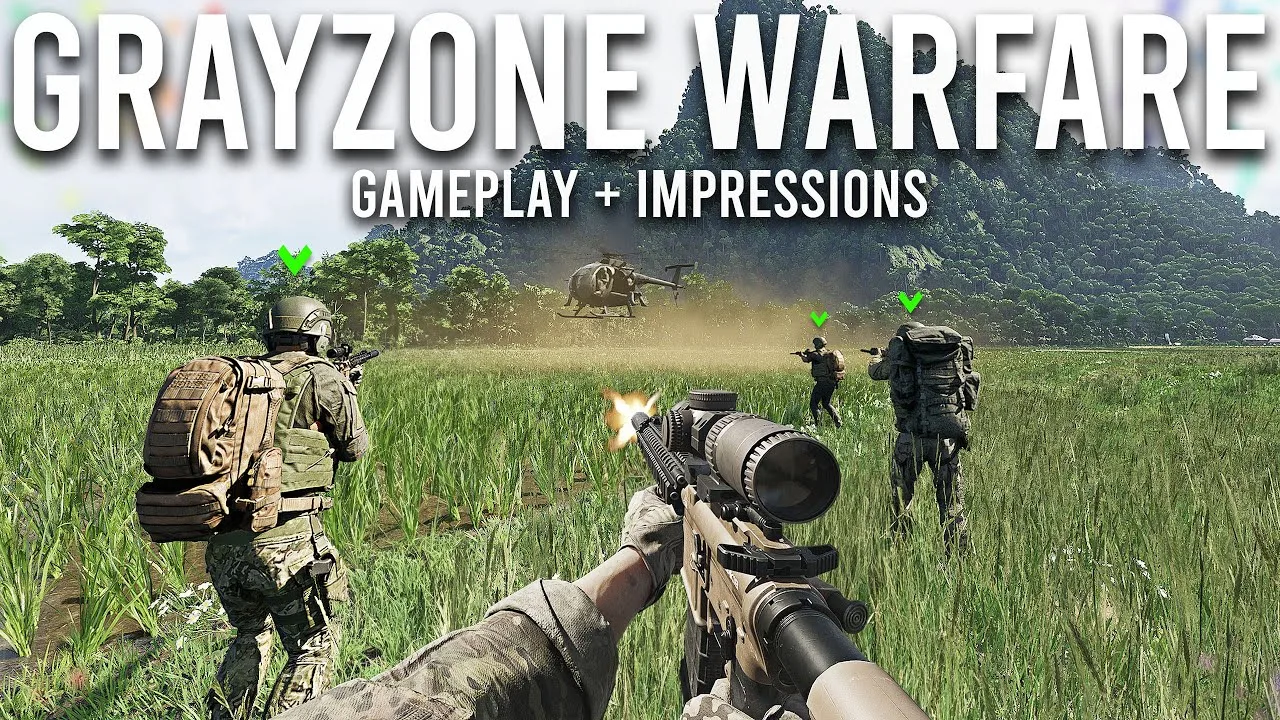
Las cifras de rendimiento de la actualización muestran un aumento general de los FPS de aproximadamente un 10 %, con estos ejemplos concretos:
| Medida de rendimiento | Actualización 0.4 | Actualización 0.5 |
|---|---|---|
| FPS medios en combate con una tarjeta de la categoría de la RX 6700 XT | 65 FPS | 75.4 FPS |
| FPS de la RTX 3050 en la prueba de rendimiento | 53 FPS | 62 FPS |
| Tirones | Más frecuentes e intensos | Menos frecuentes e intensos |
Estas cifras corresponden a pruebas concretas. Usa tus propias comparaciones durante las partidas para elegir un objetivo adecuado para tu equipo.
La actualización 0.5 también corrige fugas de memoria y problemas de rendimiento que afectan a las tarjetas gráficas AMD RDNA 4. El consumo general de RAM y VRAM sigue siendo comparable al de la actualización 0.4, así que ten en cuenta la demanda de memoria al elegir las texturas.
Revisa tus ajustes gráficos de Gray Zone Warfare para ganar FPS después de instalar Rogue Ops. Vuelve a probar cualquier preajuste que eligieras para sortear un problema de rendimiento anterior.
La actualización también cambia la iluminación y las nubes e incorpora compatibilidad con pantallas HDR. Si usas HDR, calíbralo para mejorar la visibilidad y mantén ese ajuste separado de las pruebas de rendimiento. Vuelve a comprobar las zonas en sombra y los cielos luminosos antes de quedarte con una nueva configuración de pantalla.
Soluciona los FPS bajos, los tirones y el rendimiento irregular
Cada síntoma requiere ajustes distintos. Distingue entre las caídas de rendimiento gráfico, la falta de memoria y los problemas de movimiento por la red antes de cambiar todo el preajuste.
Cuando la GPU está al máximo
Reduce primero la carga de renderizado:
- Baja los reflejos, la iluminación global, las sombras y los efectos.
- Pasa de Calidad a un modo de reescalado más agresivo si hace falta.
- Reduce la resolución de salida cuando la pérdida de calidad de imagen sea aceptable.
- Compara la misma escena exterior después de cada cambio.
Si reducir la resolución produce una mejora clara, sigue ajustando las opciones que más exigen a la GPU. Mantén las texturas nítidas salvo que la falta de memoria justifique bajarlas.
Cuando bajar la resolución apenas ayuda
Revisa la carga y las temperaturas de la CPU. Reduce la distancia de dibujado si tu versión ofrece ese ajuste y compara el resultado.
Evita seguir sacrificando resolución si el cambio apenas aporta una mejora práctica.
Comprueba también las temperaturas durante sesiones prolongadas. La reducción de frecuencia por exceso de temperatura puede empeorar el rendimiento con cualquier preajuste.
Cuando el juego da tirones
Confirma que el juego esté instalado en un SSD, tal como exigen los requisitos actuales. Revisa el uso de RAM y VRAM y baja la calidad de las texturas si los tirones coinciden con falta de memoria.
Distingue entre un pico breve en el tiempo de fotograma y unos FPS constantemente bajos. Subir la media sin solucionar los tirones intensos seguirá dando una sensación de irregularidad.
Configura los mejores ajustes gráficos de Gray Zone Warfare para ganar FPS en torno a una entrega constante de fotogramas. Compara el comportamiento de los tiempos de fotograma y los valores bajos de FPS junto con la media.
Cuando el movimiento retrocede a saltos
Los retrocesos bruscos de posición, o rubber-banding, son un síntoma relacionado con la red o el servidor. Bajar los reflejos no resolverá las correcciones de movimiento del servidor.
Observa si la cámara sigue moviéndose con fluidez mientras los personajes o las posiciones saltan hacia atrás. Distingue ese comportamiento de los tirones gráficos al evaluar un cambio de ajustes.
Mide con una comparación repetible
Usa una superposición de rendimiento o una herramienta de captura de fotogramas como CapFrameX o NVIDIA FrameView. Repite lo más fielmente posible el mismo recorrido, la dirección de la cámara y el tipo de actividad.
Anota si la generación de fotogramas está activada. Mantén ese ajuste sin cambios mientras comparas otras opciones gráficas.
Cuando el rendimiento sea estable, fija un límite de FPS que tu equipo pueda mantener. Evalúa la configuración final al girar, apuntar y combatir, los momentos en los que más importa la fluidez.
Preguntas frecuentes
¿Cuáles son los mejores ajustes gráficos de Gray Zone Warfare para ganar FPS?
Empieza con la iluminación global, las sombras, los efectos, los reflejos, el follaje y el posprocesado en bajo. Desactiva el desenfoque de movimiento, elige el reescalado en Calidad y deja desactivada la generación de fotogramas mientras estableces el rendimiento. Ajusta las texturas por separado según la nitidez y el uso de memoria.
¿Debería activar la generación de fotogramas?
Pruébala cuando el movimiento y la respuesta al apuntar ya sean ágiles. Compara la fluidez de la imagen, la respuesta al apuntar y los artefactos visuales con la opción activada y desactivada. Usa las opciones compatibles con tu equipo.
¿Ofrece 1080p un mejor rendimiento que 1440p?
Una resolución de salida menor reduce la carga de renderizado de la GPU. Prueba 1080p si el rendimiento a 1440p es insuficiente y examina después los objetivos lejanos y la vegetación. Compara el reescalado en Calidad a la resolución nativa de tu monitor antes de reducir la resolución de salida.
¿Gray Zone Warfare requiere un SSD?
Sí. Tanto los requisitos mínimos como los recomendados actuales exigen un SSD. También indican 16 GB de RAM como mínimo y 32 GB como cantidad recomendada, por lo que el almacenamiento y la memoria del sistema son partes importantes de tu configuración de rendimiento.
Continúa con
 Compatibilidad con mando en Gray Zone Warfare: guía de controles en PCDescubre cómo funciona la compatibilidad con mando en Gray Zone Warfare para PC: limitaciones nativas, ventajas y limitaciones del mapeo de Steam y cambios de Rogue Ops.
Más en Soporte para PC
Ver todo en Soporte para PC
Sigue explorando
Estadísticas de Steam de Gray Zone Warfare: jugadores en Rogue Ops
Consulta las estadísticas de Steam de Gray Zone Warfare, compara jugadores simultáneos y máximos, y descubre cómo Rogue Ops cambia el panorama para las escuadras que regresan y los nuevos jugadores.
La mejor facción de Gray Zone Warfare: elige tu PMC en la versión 0.5
Elige la mejor facción de Gray Zone Warfare para tu escuadrón en la actualización 0.5. Compara las tres PMC, los límites de personajes y los modos antes de desplegarte en Lamang.
Únete a la comunidad
Canales oficiales con noticias, novedades y ayuda para jugadores: