¿Gray Zone Warfare se cierra constantemente? Soluciones para la actualización 0.5
¿Gray Zone Warfare se cierra constantemente? Revisa los errores de GPU, los ajustes del controlador, las cachés de sombreadores y los cierres al escritorio para volver a Lamang. Empieza ahora.
Ir a
Qué hacer cuando Gray Zone Warfare se cierra constantemente
Si Gray Zone Warfare se cierra constantemente, empieza por verificar los archivos en Steam, actualizar Windows y el controlador gráfico, y elegir la siguiente solución según los síntomas del fallo. Los cierres repetidos interrumpen los despliegues y dificultan terminar una sesión. Cuando Gray Zone Warfare se cierra con un error de GPU, céntrate en la programación de GPU, los ajustes del controlador y las cachés de sombreadores; los cierres al escritorio sin mensaje tienen un procedimiento independiente para restablecer la configuración.
Cambia una sola cosa cada vez y prueba el juego antes de continuar. Así podrás llevar un seguimiento de las comprobaciones e identificar qué ajuste mejora realmente la estabilidad.
Empieza por el hardware y las actualizaciones
Comprueba que tu PC cumpla estos requisitos antes de cambiar los ajustes gráficos:
| Componente | Requisitos mínimos | Requisitos recomendados |
|---|---|---|
| Sistema operativo | Windows 10 de 64 bits con la última actualización | Windows 10 o Windows 11 de 64 bits con la última actualización |
| Procesador | Intel Core i5-8600 o AMD Ryzen 5 2600; requiere AVX2 | Intel Core i7-9700K o AMD Ryzen 5 3600X |
| Memoria del sistema | 16 GB de RAM | 32 GB de RAM |
| Ejemplos de tarjetas gráficas | GTX 1080 de 8 GB, RTX 3060 de 8 GB o RX 6600 de 8 GB | RTX 2080 Ti de 11 GB, RTX 4070 de 12 GB o RX 6800 XT de 16 GB |
| DirectX | Versión 12 | Versión 12 |
| Almacenamiento | 40 GB disponibles; requiere SSD | 40 GB disponibles; requiere SSD |
| Conexión | Internet de banda ancha | Internet de banda ancha |
Las tarjetas gráficas anteriores son ejemplos de los requisitos de hardware compatibles. Comprueba el modelo exacto y la capacidad de memoria de tu tarjeta en lugar de comparar únicamente el nombre de la serie.
Instala las actualizaciones pendientes de Windows y descarga los controladores gráficos directamente de NVIDIA, AMD o Intel. Después, verifica el juego:
- Abre tu biblioteca de Steam.
- Haz clic derecho en Gray Zone Warfare y selecciona Propiedades.
- Abre Archivos instalados.
- Selecciona Verificar integridad de los archivos del juego.
La actualización 0.5: Rogue Ops incluye correcciones de cierres del cliente, fallos del servidor y fugas de memoria, además de una actualización a Unreal Engine 5.7. Instala las actualizaciones disponibles del juego antes de intentar solucionar problemas en una versión anterior. Estas mejoras no eliminan la necesidad de investigar los cierres recurrentes en tu equipo.
Elige la solución según el síntoma
| Qué ocurre | Pasos para solucionarlo |
|---|---|
| El juego se cierra al escritorio sin error ni registro del fallo | Restablece los ajustes de WindowsClient, borra la caché de descargas de Steam y verifica los archivos |
| UE-GZW Crash Reporter muestra “GPU Crash Dump” | Prueba la programación de GPU, restaura los ajustes del controlador y borra las cachés de sombreadores |
| Crash Reporter muestra “EXCEPTION_ACCESS_VIOLATION” | Sigue los pasos de diagnóstico de la GPU y cierra las aplicaciones innecesarias en segundo plano |
| Los cierres continúan tras las comprobaciones básicas | Reinstala el juego o contacta con soporte con la información del fallo |
Anota el error exacto antes de cambiar nada. “GPU Crash Dump” y un cierre al escritorio sin mensaje requieren pasos de diagnóstico diferentes.
Página oficial: Gray Zone Warfare (grayzonewarfare.com)
Solucionar los cierres al escritorio sin mensaje de error
Si Gray Zone Warfare se cierra constantemente sin mostrar ningún mensaje, restablece su configuración local de gráficos y controles.
 Image: Steam / MADFINGER Games, a.s.
Restablecer WindowsClient borra los ajustes del juego, incluidas las opciones gráficas y las asignaciones de teclas. Anota tus controles personalizados antes de continuar para poder recuperarlos después.
Restablece WindowsClient y la caché de descargas de Steam
Cierra el juego antes de trabajar con su carpeta de configuración. Haz una copia de seguridad de la carpeta WindowsClient y después elimina la original para restablecer esos ajustes. Guarda la copia separada de la configuración activa.
A continuación, borra la caché de descargas de Steam:
- Abre el menú Steam.
- Selecciona Parámetros.
- Abre Descargas.
- Busca Borrar caché de descarga y selecciona Borrar caché.
Tras el restablecimiento, inicia el juego y selecciona el preajuste gráfico más bajo disponible. Vuelve a configurar tus controles en la pestaña Control del menú de ajustes del juego.
Aumenta los ajustes gráficos poco a poco según lo permita tu hardware. Si recuperas de inmediato todas las opciones anteriores, pierdes la oportunidad de probar el restablecimiento con una configuración más sencilla.
Vuelve a verificar los archivos antes de reinstalar
Ejecuta la verificación de archivos de Steam después de restablecer la configuración. Así comprobarás la instalación por separado de los ajustes que acabas de borrar.
Si continúan los cierres al escritorio sin mensaje, pasa a reinstalar el controlador gráfico. Reinstalar el juego es otra opción básica para solucionar problemas, pero completa primero la verificación de archivos.
Cuando Gray Zone Warfare se cierre constantemente, distingue entre los cambios que ya has probado: restablecer preferencias, comprobar los archivos instalados y sustituir los controladores actúan sobre partes diferentes de la configuración. Lleva una lista breve de comprobaciones en lugar de repetir el mismo paso sin registrar su resultado.
Solucionar GPU Crash Dump y EXCEPTION_ACCESS_VIOLATION
Un mensaje de fallo de GPU permite centrar el diagnóstico. Empieza por la programación de GPU acelerada por hardware y después restaura los ajustes del controlador y reduce el software en segundo plano.
 Image: Steam / MADFINGER Games, a.s.
Prueba la programación de GPU acelerada por hardware
La programación de GPU acelerada por hardware, también conocida como HAGS, es un ajuste gráfico de Windows. Elige la primera prueba según el método de suavizado de bordes o reescalado que utilices:
| Método del juego | Ajuste de HAGS que debes probar |
|---|---|
| FSR | Desactivado |
| TSR | Desactivado |
| XeSS | Desactivado |
| DLSS | Activado |
Para encontrar la opción:
- Abre Configuración de Windows.
- Ve a Sistema y después a Pantalla.
- Abre Gráficos.
- Selecciona Cambiar la configuración de gráficos predeterminada.
- Cambia Programación de GPU acelerada por hardware.
- Reinicia el PC antes de volver a probar.
Evita seguir el antiguo consejo general de desactivar HAGS en todos los equipos. Los ajustes de diagnóstico distinguen DLSS de FSR, TSR y XeSS.
Si Gray Zone Warfare sigue cerrándose tras este cambio, continúa con los ajustes del controlador en lugar de activar y desactivar HAGS repetidamente sin una prueba definida.
Restaura los ajustes de NVIDIA o AMD
Para usuarios de NVIDIA App:
- Abre Gráficos y después Configuración global.
- Busca Configuración del controlador, selecciona Restaurar y confirma.
- Abre Configuración de programa y selecciona Gray Zone Warfare.
- Abre el menú de tres puntos junto a Configuración del controlador.
- Selecciona Restaurar y confirma de nuevo.
Este procedimiento restablece tanto las opciones globales del controlador como el perfil individual del juego. Anota antes los ajustes personalizados, sobre todo si utilizas opciones globales que fuerzan determinados ajustes en otros juegos.
Para usuarios de AMD Adrenalin, abre Configuración, busca Restablecimiento de fábrica, selecciona Realizar restablecimiento y confirma con Continuar.
Prueba el juego después de restaurar los ajustes y antes de volver a forzar opciones personalizadas desde el controlador.
Cierra el software de grabación y de periféricos
Cierra las aplicaciones innecesarias en segundo plano antes de iniciar el juego. Incluye en esta prueba las utilidades de periféricos como Razer Synapse, Logitech G Hub, Corsair iCUE, MSI Dragon Center y ASUS Armory Crate.
Desactiva también las funciones activas de pantalla compartida, retransmisión y grabación de clips. Revisa la pantalla compartida de Discord, la grabación de Steam y las funciones de repetición instantánea de NVIDIA o AMD.
Mantén estas aplicaciones cerradas durante la sesión de prueba. Vuelve a abrirlas de una en una cuando mejore la estabilidad para comprobar si algún programa concreto hace que reaparezca el problema.
Borra las cachés de sombreadores y prueba un límite de fotogramas más bajo
Si Gray Zone Warfare sigue cerrándose con un error de GPU después de comprobar la programación y los perfiles del controlador, borra las cachés de sombreadores.
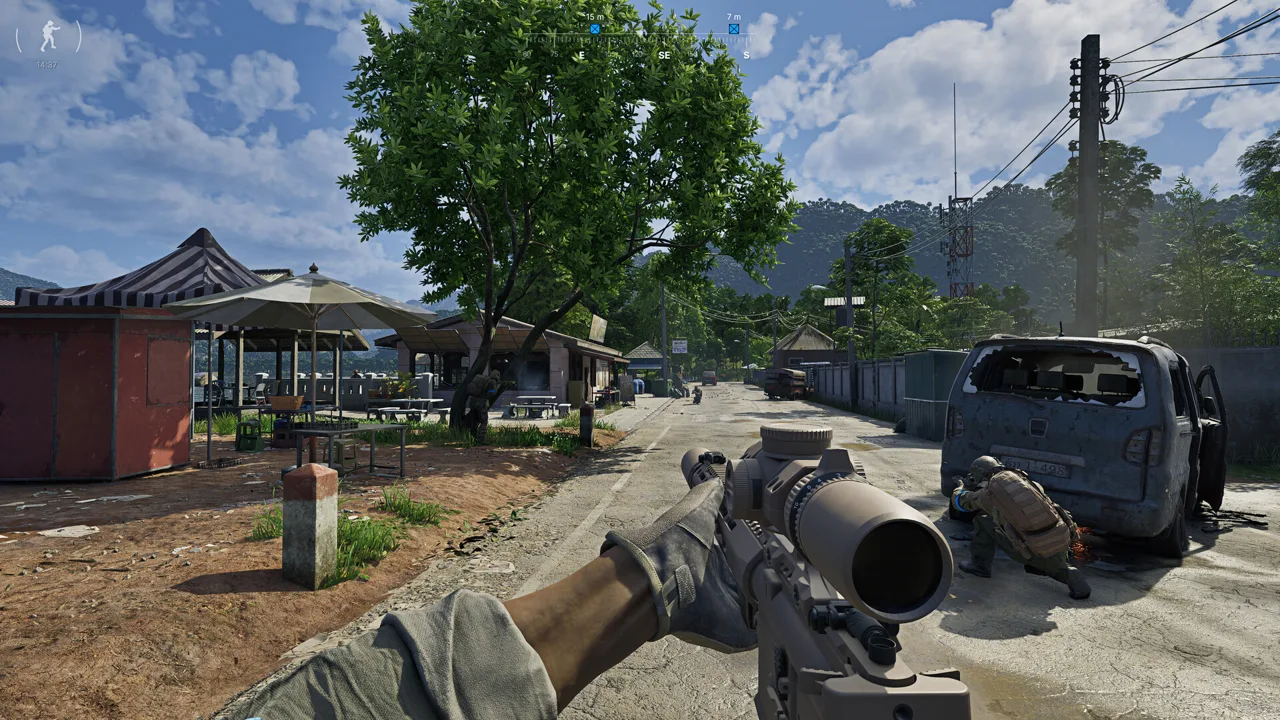 Image: Steam / MADFINGER Games, a.s.
Hay pasos distintos para la caché del juego, la del controlador gráfico y la de DirectX. Completa los que correspondan con el juego cerrado.
| Elemento de caché | Acción |
|---|---|
| Archivo de carga de sombreadores del juego | En el directorio GZW/Saved/ del juego, elimina ShaderLoader.txt |
| Caché de sombreadores de NVIDIA | En NVIDIA App, abre Gráficos → Configuración global → Caché de sombreadores y elige Borrar caché |
| Caché de sombreadores de AMD | En Adrenalin, abre Juegos → Gráficos → Restablecer caché de sombreadores y elige Realizar restablecimiento |
| Caché de sombreadores de DirectX | En las opciones de limpieza de disco de Windows, selecciona la unidad del sistema y elimina la caché de sombreadores de DirectX |
En NVIDIA, abre los controles de edición de la caché de sombreadores y usa el menú de tres puntos para acceder a Borrar caché. Confirma la operación y mantén el tamaño de la caché en Predeterminado del controlador. Un ajuste de 100 GB es otra opción si tu unidad C: tiene suficiente espacio libre.
En AMD Adrenalin, Restablecer caché de sombreadores puede aparecer dentro de una sección Avanzado. Despliega esa sección si hace falta y confirma el restablecimiento.
Para la limpieza de DirectX, selecciona la unidad del sistema, marca Caché de sombreadores de DirectX y confirma la eliminación. Limita la selección de limpieza a la caché que quieres borrar.
Prueba un límite de 60 FPS
Establece el límite de fotogramas del juego en 60 FPS como prueba de diagnóstico. Este ajuste ayudó a algunos equipos durante el lanzamiento del juego en 2024, aunque los cierres continuaron en otros.
Prueba este límite junto con los pasos de diagnóstico de la GPU. Mantenlo mientras compruebas la estabilidad y después auméntalo gradualmente si las sesiones siguen siendo estables.
Empieza también con el preajuste gráfico más bajo después de restablecer la configuración. Sube los ajustes de uno en uno en lugar de combinar un límite de fotogramas más alto con varios cambios gráficos en una misma prueba.
Estos ajustes facilitan la interpretación de los resultados. Si el cierre reaparece tras un cambio concreto, recupera el ajuste anterior y vuelve a probar antes de continuar.
Reinstala los controladores o envía un informe de fallo útil
Si Gray Zone Warfare sigue cerrándose después de los pasos anteriores, reinstala el controlador gráfico y reúne la información necesaria para continuar el diagnóstico.
Reinstala el controlador gráfico
Descarga el controlador adecuado desde la web del fabricante de tu GPU antes de eliminar la versión instalada.
Para una limpieza más profunda, utiliza Display Driver Uninstaller, o DDU, e instala después el controlador descargado. Sigue con cuidado las instrucciones de DDU en lugar de improvisar el proceso de desinstalación.
Si tienes problemas específicamente con los controladores más recientes de NVIDIA, la versión 610.62 es una opción para volver a una versión anterior. Úsala como prueba dirigida a un problema del controlador en lugar de sustituir automáticamente cualquier instalación de NVIDIA.
Vuelve a probar antes de restaurar los perfiles personalizados del controlador o activar las funciones de grabación.
Reinstala el juego si es necesario
Reinstalar Gray Zone Warfare sigue siendo una opción después de verificar los archivos y aplicar las soluciones más específicas. Anota si el fallo cambia después: el texto del error, el momento en que ocurre y si lo provoca la misma acción son detalles útiles.
No des por terminadas las comprobaciones tras un único inicio correcto. Prueba la parte de la partida que antes provocaba el cierre.
Recopila información útil sobre el fallo
Cuando aparezca el aviso para informar del fallo, permite que se envíe la información a MADFINGER Games.
Para los fallos recurrentes de GPU, activa la herramienta de depuración de fallos de GPU en los ajustes gráficos. Recopila datos más detallados del fallo y puede afectar al rendimiento, así que resérvala para investigar fallos habituales de GPU.
Incluye estos datos cuando contactes con atención al cliente:
- El mensaje de error exacto.
- Tu CPU, GPU, RAM y versión del controlador gráfico.
- Si el cierre ocurre al iniciar el juego, durante el despliegue o durante la partida.
- Tu método de suavizado de bordes y el ajuste de HAGS.
- Los pasos de diagnóstico que ya has completado.
Los detalles concretos permiten al equipo de soporte entender mejor el problema que decir «el juego se cierra al azar» y ayudan a evitar otra ronda de comprobaciones básicas idénticas.
Preguntas frecuentes
¿Por qué Gray Zone Warfare sigue cerrándose después de la actualización 0.5?
La actualización 0.5 corrige varios cierres del cliente, fallos del servidor y fugas de memoria. Si los cierres persisten, revisa los archivos de instalación, los controladores gráficos, los ajustes locales, la programación de GPU y las cachés de sombreadores. Empieza por el procedimiento que corresponda a tu error.
¿Debo activar o desactivar la programación de GPU acelerada por hardware?
Prueba HAGS desactivado con FSR, TSR o XeSS, y activado con DLSS. Reinicia el PC después de cambiar el ajuste y prueba el juego antes de modificar cualquier otra cosa.
¿Qué debo probar si Gray Zone Warfare sigue cerrándose sin mostrar un error?
Restablece la carpeta de configuración WindowsClient, borra la caché de descargas de Steam y verifica los archivos del juego. El restablecimiento de la configuración elimina los ajustes gráficos y las asignaciones de teclas, así que anota antes tus preferencias.
¿Limitar Gray Zone Warfare a 60 FPS evita los fallos de GPU?
Un límite de 60 FPS ayudó a algunos equipos durante el lanzamiento de 2024. Pruébalo para comprobar la estabilidad mientras revisas la programación de GPU, los ajustes del controlador y la limpieza de las cachés de sombreadores.
Continúa con
 Mejores ajustes gráficos de Gray Zone Warfare para ganar FPS: guía de la versión 0.5Los mejores ajustes gráficos de Gray Zone Warfare para ganar FPS, distinguir mejor los objetivos y combatir con más fluidez. Ajusta el reescalado, las sombras y las texturas para Rogue Ops 0.5.
Más en Soporte para PC
Ver todo en Soporte para PC
Sigue explorando
Únete a la comunidad
Canales oficiales con noticias, novedades y ayuda para jugadores: