Gray Zone WarfareのFPSを上げるおすすめ映像設定:0.5ガイド
Gray Zone WarfareでFPSを上げ、敵を見やすくし、戦闘を滑らかにするおすすめ映像設定。Rogue Ops 0.5アップデートに合わせて、アップスケーリング、影、テクスチャを調整しましょう。
移動先
FPSを上げるおすすめ映像設定
遠くの敵の見やすさを保ちながら、フレームレートを改善しましょう。Gray Zone WarfareでFPSを上げるには、まずライティング、影、エフェクトを低くし、遠景の細部を保てるアップスケーリングを組み合わせます。フレーム生成を有効にする前に、戦闘中の安定した動作を軸に映像設定を整えてください。
以下の設定から始め、システムに余裕があれば項目ごとに上げていきましょう。映像の鮮明さも大切です。遠くの動きがちらつく草木に埋もれてしまっては、FPSの数値が上がっても意味がありません。
以下はパフォーマンス重視の初期設定です。選択できるアップスケーリングとフレーム生成の種類は、使用するグラフィックスハードウェアによって異なります。
| 設定 | 推奨値 | 効果 |
|---|---|---|
| ウィンドウモード | フルスクリーン | パフォーマンスを比較するための基準を作りやすい |
| 画面解像度 | 最初はネイティブ解像度。必要なら1920 × 1080を試す | 出力解像度を下げると描画負荷が減る |
| 垂直同期 | 最初はオフ | パフォーマンス比較の初期設定として使う |
| グローバルイルミネーション | 低 | ライティングの処理負荷を減らす |
| 影の品質 | 低 | 影の描画負荷を抑える |
| テクスチャ解像度 | 最初は中 | 表面の細部を保ち、パフォーマンスを比較してから調整する |
| エフェクト品質 | 低 | 戦闘エフェクトの処理負荷を減らす |
| 反射品質 | 低 | 反射に関する描画負荷を減らす |
| 草木の品質 | 低 | 草木の多い環境で描画負荷を抑える |
| ポストプロセス | 低 | 追加の映像処理を抑える |
| モーションブラー | なし | 振り向いたり周囲を確認したりする際の視認性を保つ |
| アップスケーリング品質 | 最初はクオリティ | パフォーマンス優先のモードより細部を保ちやすい |
| フレーム生成 | 調整中はオフ | フレーム生成を加える前にプレイ感を比較する |
低品質プリセットを適用してから、テクスチャとアップスケーリングを個別に調整してください。すべてのスライダーを一度に上げず、どの変更がフレームレートに影響したかを把握しましょう。
パフォーマンスの基準を作る間は、明るさ、コントラスト、彩度、ガンマを初期値のままにします。見やすさは後から、暗い屋内と明るい屋外の両方で調整してください。画面を白っぽく飛ばしてしまうと、グラフィック設定の変更で本当に見やすくなったのか判断しにくくなります。
アップスケーリングとフレーム生成は別々に選ぶ
アップスケーリングにはDLSS、FSR、XeSS、TSRがあります。細かな草木や遠くのシルエットを確認しながら、利用できる品質モードを比較しましょう。
対応するフレーム生成を試してFPSを上げてください。有効にしたまま使うか決める前に、移動中と照準中の変化を比較しましょう。
Gray Zone WarfareでFPS向けの映像設定を調整する際は、アップスケーリングを決めてからフレーム生成を有効にします。各設定を一つずつ比較し、プレイへの影響を判断してください。
| オプション | 最初に試す設定 | 確認する点 |
|---|---|---|
| DLSS Super Resolution | 対応するNVIDIA RTXではクオリティを試す | 遠景の細部、草木の表示の安定性、GPUのパフォーマンス |
| FSR Super Resolution | クオリティから始める | 草木のちらつき、移動するシルエット、映像のぼやけ |
| XeSS | 利用できるほかのアップスケーラーと比較する | 細部の描写と移動中の鮮明さ |
| TSR | 利用できるほかの方式と比較する | 映像の安定性と描画負荷 |
| フレーム生成 | 基準となる動作を確認してから有効にする | 動きの滑らかさ、照準の応答性、映像の乱れ |
アップスケーリングはクオリティから始める
Gray Zone WarfareでFPSを上げる設定では、バランスやパフォーマンスより先にクオリティを使ってください。パフォーマンス重視のモードへ切り替える際は、遠くの物体をよく確認しましょう。
1080pでは、細い枝、フェンス、屋根、複雑な背景に重なる敵を特に注意して見てください。静止画では再構成処理の問題をすべて確認できないので、視点を動かしながら映像をチェックしましょう。
GPUの性能がまだ足りない場合は、利用できるアップスケーリングモードの品質を段階的に下げます。敵の識別にストレスを感じず、パフォーマンスも改善するモードを選んでください。
フレーム生成は後から加える
通常の移動と照準が十分操作しやすくなったら、対応するフレーム生成を有効にします。同じ場面でオンとオフを比較してください。
武器の周囲、動く物体、インターフェースに気になる乱れが出ていないか確認しましょう。見た目の滑らかさだけでなく、操作の応答性にも注目してください。
アップスケーリングとフレーム生成の組み合わせに関する発売当初のルールを、その後のすべてのバージョンに当てはめないでください。Gray Zone Warfareは発売後、対応するグラフィックス技術を拡充しています。現在のゲームバージョンとハードウェアで選択できる組み合わせを使いましょう。
シャープネスは控えめにする
シャープネスは低めから始め、映像に補正が必要なときだけ上げてください。
先にアップスケーリングモードを選びます。その後、草木と遠くの建物がある場面でシャープネスを調整してください。パフォーマンスを優先しすぎたモードの画質を、シャープネスだけで補おうとしないようにしましょう。
ハードウェアに合わせて設定する
適切なプリセットは、GPU、CPU、メモリ、出力解像度によって変わります。以下の構成例を目安に調整し、実際のプレイで比較してください。
以下のGray Zone WarfareのFPS向け設定例では、どの性能帯でもモーションブラーを無効にし、細部の品質と解像度をハードウェアに合わせます。
| 設定 | エントリークラス | ミドルクラス | ハイエンド |
|---|---|---|---|
| 出力解像度 | 1080p | 1080p–1440p | 1440p–4K |
| テクスチャ品質 | 低 | 中 | 高 |
| ライティング | 低 | 中 | 高 |
| 影の品質 | 低 | 中 | 高 |
| エフェクト品質 | 低 | 中 | 高 |
| 描画距離(設定項目がある場合) | 低 | 中 | 高 |
| モーションブラー | オフ | オフ | オフ |
エントリークラスでは、低プリセットとクオリティのアップスケーリングから始めます。それでもGPUの処理が追いつかない場合にだけ、アップスケーリング品質を下げてください。茂み越しの動きを見分けられるだけの鮮明さは保ちましょう。
ミドルクラスでは、負荷の大きいライティングや反射より先にテクスチャを上げます。特に周囲の陰影を手がかりにしているなら、影の品質を中と低で比較してください。
ハイエンドでは、いきなりすべてを最大にせず、使いたい解像度から始めましょう。細部の品質を段階的に上げ、戦闘中のパフォーマンスを確認します。静かな景色より、負荷の高い場所のほうが比較に役立ちます。
VRAMは別の制約として考える
テクスチャ品質は、物体表面の細かさを左右します。VRAMが一定の容量を満たしていれば、高品質テクスチャを必ず問題なく使えるとは考えないでください。
テクスチャを上げてカクつきが出たら、設定を下げて同じルートをもう一度通ります。この比較中は、解像度やほかのグラフィック設定を変えないでください。
表面がぼやけると周囲の状況を把握しにくくなるため、テクスチャ品質は軽視できません。ライティングやエフェクトを先に下げ、それで十分なパフォーマンスを確保できるなら、見やすさに役立つテクスチャの細部を残しましょう。
システム全体も確認する
現在の最低要件には、16 GBのRAM、DirectX 12、AVX2対応プロセッサー、SSDが含まれます。推奨メモリは32 GBです。
最低要件のCPU例はIntel Core i5-8600とAMD Ryzen 5 2600です。推奨CPUの例にはCore i7-9700KとRyzen 5 3600Xが挙げられています。
購入やアップグレードを計画する前に、Gray Zone WarfareのSteamページで動作要件を確認してください。グラフィック設定だけでは、システムの制約をすべて補えません。
アップデート0.5によるパフォーマンスの変化
アップデート0.5のRogue Opsは10月22日に配信されました。Gray Zone WarfareのエンジンをUnreal Engine 5.7に更新し、クライアントとサーバーの最適化を行っています。
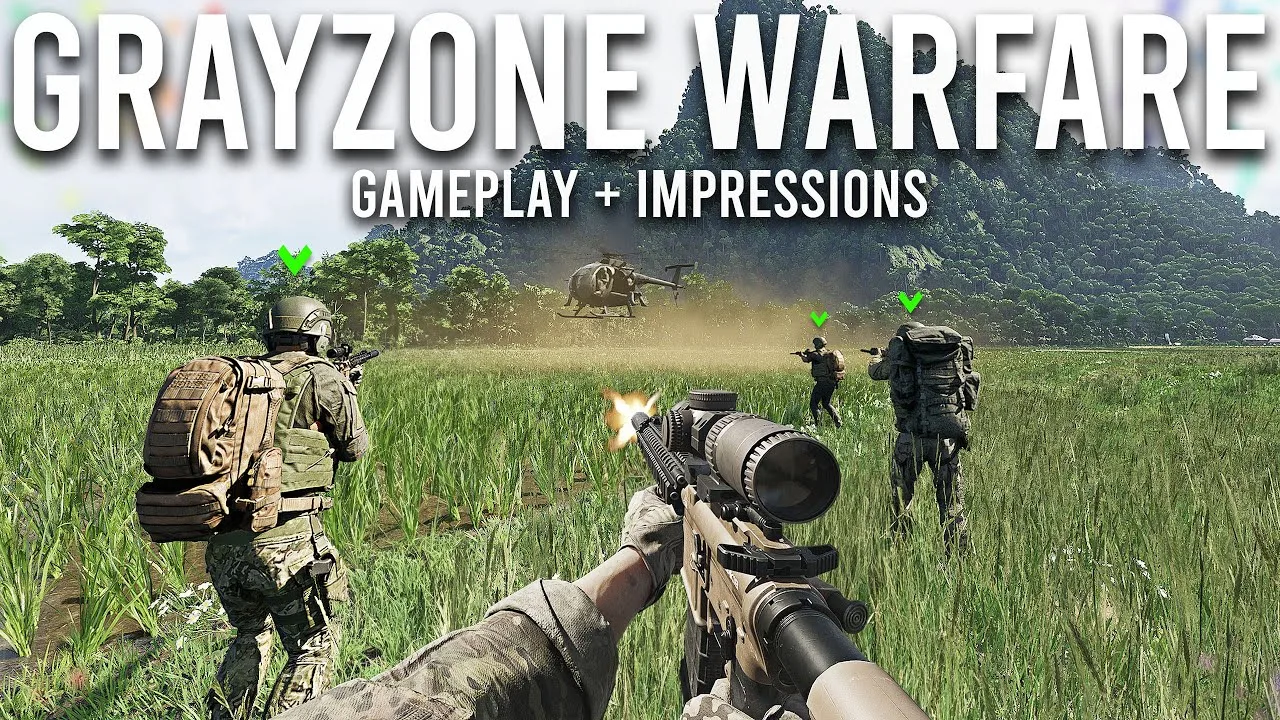
アップデートによって全体で約10%のFPS向上があり、個別の計測例は以下のとおりです。
| パフォーマンス指標 | アップデート0.4 | アップデート0.5 |
|---|---|---|
| RX 6700 XTクラスの戦闘中平均FPS | 65 FPS | 75.4 FPS |
| RTX 3050のベンチマークFPS | 53 FPS | 62 FPS |
| 瞬間的なカクつき | 頻度が高く、程度も大きい | 頻度が減り、程度も軽減 |
これらは個別のベンチマークでの計測値です。自分のプレイ環境で比較し、システムに合う目標を決めましょう。
アップデート0.5では、メモリリークとAMD RDNA 4グラフィックスカードに影響するパフォーマンス問題も修正されています。RAMとVRAMの全体的な使用量はアップデート0.4と同程度なので、テクスチャを選ぶ際は引き続きメモリ負荷を考慮してください。
Rogue Opsをインストールしたら、Gray Zone WarfareのFPS向け映像設定を見直しましょう。以前のパフォーマンス問題を避けるために選んだプリセットは、改めて比較する価値があります。
このアップデートではライティングと雲も変更され、HDRディスプレイに対応しました。HDRを使う場合は見やすさを調整し、パフォーマンステストとは別に行ってください。新しい表示設定に決める前に、日陰と明るい空を再確認しましょう。
低FPS、カクつき、動作のばらつきを改善する
症状によって必要な調整は異なります。プリセット全体を変更する前に、描画の重さ、メモリ不足、ネットワークによる移動の問題を切り分けてください。
GPUの使用率が上限に達している場合
まず描画負荷を減らします。
- 反射、グローバルイルミネーション、影、エフェクトを下げる。
- 必要なら、アップスケーリングをクオリティからパフォーマンス重視のモードに切り替える。
- 画質の低下を許容できるなら、出力解像度を下げる。
- 変更するたびに、同じ屋外の場面で比較する。
解像度を下げて明確に改善した場合は、GPU負荷の高い項目の調整を続けてください。メモリ負荷のために下げる必要がない限り、テクスチャの見やすさは保ちましょう。
解像度を下げてもほとんど改善しない場合
CPUの負荷と温度を確認します。使用中のバージョンに描画距離の設定があれば、下げて結果を比較してください。
実際の改善がわずかなのに、何度も解像度を犠牲にしないようにしましょう。
長時間プレイ中の温度も確認してください。サーマルスロットリングが起きると、選んだプリセットに関係なくパフォーマンスが低下します。
ゲームがカクつく場合
現在の動作要件で指定されているSSDに、ゲームがインストールされていることを確認してください。RAMとVRAMの使用量を調べ、カクつきと同時にメモリが逼迫しているならテクスチャ品質を下げます。
一時的なフレームタイムの急増と、継続的な低FPSを区別しましょう。大きなカクつきが残ったまま平均FPSだけを上げても、動作のむらは感じられます。
Gray Zone WarfareのFPS向け映像設定は、安定したフレーム表示を重視して組み立ててください。平均FPSに加え、フレームタイムの変化とFPSが落ち込む場面の数値も比較しましょう。
移動中に位置が巻き戻る場合
ラバーバンディングは、ネットワークやサーバーに関係する症状です。反射の品質を下げても、サーバー側で起きる移動位置の補正は解消しません。
カメラは滑らかなまま、キャラクターや位置が急に後ろへ戻っていないか確認してください。設定変更を評価するときは、この挙動を描画のカクつきと分けて考えましょう。
同じ条件で繰り返し測定する
パフォーマンス表示用のオーバーレイや、CapFrameX、NVIDIA FrameViewなどのフレーム計測ツールを使います。ルート、視線の方向、行動内容をできるだけそろえて比較してください。
フレーム生成が有効かどうかを記録しましょう。ほかのグラフィック設定を比較する間は、この設定を変えないでください。
動作が安定したら、システムが維持できるフレームレート上限を設定します。振り向く、狙う、戦うといった、滑らかな表示が重要になる場面で最終設定を判断しましょう。
よくある質問
Gray Zone WarfareでFPSを上げるおすすめ映像設定は?
グローバルイルミネーション、影、エフェクト、反射、草木、ポストプロセスを低にして始めましょう。モーションブラーを無効にし、アップスケーリングはクオリティを選び、パフォーマンスの基準を作る間はフレーム生成をオフにします。テクスチャは見やすさとメモリ使用量を見ながら個別に調整してください。
フレーム生成は有効にするべき?
移動と照準の応答が十分よくなってから試してください。有効時と無効時で、見た目の滑らかさ、照準の応答性、映像の乱れを比較しましょう。ハードウェアが対応する選択肢を使ってください。
パフォーマンス面では1440pより1080pのほうがよい?
出力解像度を下げると、GPUの描画負荷が減ります。1440pで十分なパフォーマンスが出ない場合は1080pを試し、遠くの敵や草木を確認してください。出力解像度を下げる前に、モニターのネイティブ解像度でクオリティのアップスケーリングを比較しましょう。
Gray Zone WarfareにはSSDが必要?
はい。現在の最低要件と推奨要件は、どちらもSSDを指定しています。RAMも最低16 GB、推奨32 GBとされているため、ストレージとシステムメモリはパフォーマンスを整えるうえで重要です。
次に読む
 Gray Zone Warfareのコントローラー対応:PC操作ガイドPC版Gray Zone Warfareのコントローラー対応を解説。標準対応の制限、Steamでのキー割り当ての利点と制約、Rogue Opsによる変化をプレイ前に確認しましょう。
ほかのガイド:PCサポート
すべて見る:PCサポート
さらに詳しく知る
コミュニティに参加
ニュース、アップデート、プレイヤー向けサポートの公式チャンネル: