Gray Zone Warfare : meilleurs réglages vidéo pour les FPS, guide 0.5
Les meilleurs réglages vidéo de Gray Zone Warfare pour gagner en FPS, mieux distinguer les cibles et fluidifier les combats. Ajustez la mise à l’échelle, les ombres et les textures pour la mise à jour Rogue Ops 0.5.
Aller à
Les meilleurs réglages vidéo pour augmenter les FPS
Gardez les ennemis éloignés bien visibles tout en améliorant la fréquence d’images. Pour gagner en FPS dans Gray Zone Warfare, commencez par réduire l’éclairage, les ombres et les effets, puis choisissez une mise à l’échelle qui préserve les détails à distance. Privilégiez des performances stables en combat avant d’activer la génération d’images.
Commencez par les réglages ci-dessous, puis augmentez certaines options si votre configuration le permet. Gardez la netteté à l’esprit : un compteur de FPS plus élevé perd son intérêt lorsque les mouvements lointains disparaissent dans une végétation qui scintille.
Ces valeurs constituent une base axée sur les performances. Les options de mise à l’échelle et de génération d’images disponibles dépendent de votre carte graphique.
| Réglage | Valeur recommandée | Intérêt |
|---|---|---|
| Mode d’affichage | Plein écran | Offre une base simple pour comparer les performances |
| Résolution d’affichage | Résolution native au départ ; essayez 1920 × 1080 si nécessaire | Réduire la résolution de sortie allège la charge de rendu |
| Synchronisation verticale | Désactivée au départ | Sert de point de départ pour comparer les performances |
| Illumination globale | Faible | Réduit la charge liée à l’éclairage |
| Qualité des ombres | Faible | Réduit le coût du rendu des ombres |
| Résolution des textures | Moyenne au départ | Préserve les détails des surfaces ; à ajuster après comparaison des performances |
| Qualité des effets | Faible | Réduit la charge liée aux effets de combat |
| Qualité des reflets | Faible | Réduit la charge de rendu liée aux reflets |
| Qualité du feuillage | Faible | Allège la charge graphique dans les environnements riches en végétation |
| Post-traitement | Faible | Limite les traitements visuels supplémentaires |
| Flou de mouvement | Aucun | Préserve la netteté lorsque vous tournez la caméra et observez les alentours |
| Qualité de mise à l’échelle | Qualité au départ | Préserve davantage de détails que les modes axés sur les performances |
| Génération d’images | Désactivée pendant les réglages | Permet de comparer le comportement du jeu avant d’ajouter la génération d’images |
Appliquez le préréglage de qualité faible avant d’ajuster séparément les textures et la mise à l’échelle. Évitez d’augmenter tous les curseurs à la fois : vous devez savoir quel changement affecte la fréquence d’images.
Laissez la luminosité, le contraste, la saturation et le gamma à leurs valeurs par défaut pendant que vous réglez les performances. Ajustez ensuite la visibilité en testant des intérieurs ombragés et des zones extérieures lumineuses. Une image délavée rend plus difficile l’évaluation des gains réels de lisibilité apportés par vos réglages graphiques.
Choisissez séparément la mise à l’échelle et la génération d’images
Les options de mise à l’échelle comprennent DLSS, FSR, XeSS et TSR. Comparez leurs modes de qualité disponibles en observant la végétation fine et les silhouettes éloignées.
Essayez une option de génération d’images compatible pour augmenter les FPS. Comparez le résultat en mouvement et pendant la visée avant de la laisser activée.
Pour optimiser les FPS dans Gray Zone Warfare, choisissez d’abord votre mise à l’échelle avant d’activer la génération d’images. Comparez chaque réglage séparément pour évaluer son effet en jeu.
| Option | Réglage de départ | Points à examiner |
|---|---|---|
| DLSS Super Resolution | Essayez le mode Qualité sur les cartes NVIDIA RTX compatibles | Détails à distance, stabilité du feuillage et performances du GPU |
| FSR Super Resolution | Commencez par le mode Qualité | Scintillement de la végétation, silhouettes en mouvement et manque de netteté |
| XeSS | Comparez avec les autres solutions de mise à l’échelle disponibles | Détails fins et netteté en mouvement |
| TSR | Comparez avec les autres options disponibles | Stabilité de l’image et coût du rendu |
| Génération d’images | Activez-la après avoir établi vos performances de référence | Fluidité des mouvements, réactivité de la visée et artefacts visuels |
Commencez par le mode Qualité de la mise à l’échelle
Pour régler Gray Zone Warfare en vue d’obtenir de meilleurs FPS, utilisez le mode Qualité avant les modes Équilibré ou Performances. Examinez attentivement les objets éloignés à mesure que vous passez à des modes privilégiant davantage les performances.
En 1080p, surveillez particulièrement les branches fines, les clôtures, les toits et les cibles devant des arrière-plans chargés. Observez l’image en déplaçant la caméra, car une capture fixe ne révèle pas tous les défauts de reconstruction.
Si les performances du GPU restent insuffisantes, passez progressivement aux modes de mise à l’échelle moins exigeants. Gardez celui qui améliore les performances sans rendre l’identification des cibles pénible.
Ajoutez ensuite la génération d’images
Activez une option de génération d’images compatible une fois que les déplacements et la visée sont déjà suffisamment réactifs. Comparez la même scène avec et sans cette option.
Surveillez les anomalies gênantes autour de votre arme, des objets en mouvement et des éléments d’interface. Prêtez autant attention à la réactivité des commandes qu’à la fluidité affichée.
N’appliquez pas systématiquement aux versions ultérieures les règles du lancement concernant l’association de la mise à l’échelle et de la génération d’images. Gray Zone Warfare prend en charge davantage de technologies graphiques depuis sa sortie. Utilisez les combinaisons proposées par votre version du jeu et votre matériel.
Limitez l’accentuation de la netteté
Commencez avec une accentuation faible et augmentez-la uniquement si l’image en a besoin.
Choisissez d’abord le mode de mise à l’échelle. Ajustez ensuite l’accentuation dans une scène contenant de la végétation et des structures éloignées, au lieu de chercher à compenser un mode trop axé sur les performances.
Adaptez les réglages à votre matériel
Le bon préréglage dépend de votre GPU, de votre CPU, de votre mémoire et de votre résolution de sortie. Utilisez les profils suivants pour organiser vos ajustements, puis comparez-les en situation de jeu.
Ces profils de réglages vidéo pour améliorer les FPS dans Gray Zone Warfare désactivent le flou de mouvement sur toutes les configurations, tout en adaptant les détails et la résolution.
| Réglage | Configuration modeste | Configuration intermédiaire | Configuration haut de gamme |
|---|---|---|---|
| Résolution de sortie | 1080p | 1080p–1440p | 1440p–4K |
| Qualité des textures | Faible | Moyenne | Élevée |
| Éclairage | Faible | Moyen | Élevé |
| Qualité des ombres | Faible | Moyenne | Élevée |
| Qualité des effets | Faible | Moyenne | Élevée |
| Distance d’affichage, si l’option est disponible | Faible | Moyenne | Élevée |
| Flou de mouvement | Désactivé | Désactivé | Désactivé |
Sur une configuration modeste, commencez avec le préréglage faible et la mise à l’échelle en mode Qualité. Réduisez la qualité de mise à l’échelle uniquement si le GPU peine encore. Préservez une netteté suffisante pour distinguer les mouvements dans les broussailles.
Sur une configuration intermédiaire, augmentez les textures avant les réglages coûteux d’éclairage et de reflets. Comparez les ombres moyennes aux ombres faibles, surtout si les zones d’ombre vous servent à lire l’environnement.
Sur une configuration haut de gamme, commencez à la résolution visée au lieu de tout pousser immédiatement au maximum. Augmentez les détails par étapes et vérifiez les performances en combat. Une zone exigeante fournit une comparaison plus utile qu’un panorama tranquille.
Considérez la VRAM comme une contrainte distincte
La qualité des textures détermine le niveau de détail des surfaces. Ne partez pas du principe qu’une capacité donnée de VRAM garantit des textures élevées sans problème.
Si l’augmentation des textures provoque des saccades, réduisez-les et refaites le même trajet. Conservez la même résolution et les mêmes autres réglages graphiques pendant cette comparaison.
Accordez de l’attention à la qualité des textures, car des surfaces brouillonnes peuvent rendre l’environnement plus difficile à lire. Réduisez d’abord l’éclairage et les effets si cela suffit à récupérer les performances nécessaires pour conserver des textures suffisamment détaillées.
Vérifiez le reste de votre configuration
La configuration minimale actuelle comprend 16 Go de RAM, DirectX 12, un processeur compatible AVX2 et un SSD. La mémoire recommandée passe à 32 Go.
Les processeurs minimaux cités comprennent l’Intel Core i5-8600 et l’AMD Ryzen 5 2600. Les modèles recommandés comprennent le Core i7-9700K et le Ryzen 5 3600X.
Consultez la page Steam de Gray Zone Warfare pour examiner la configuration requise avant un achat ou une mise à niveau. Les réglages graphiques ne peuvent pas compenser toutes les limites matérielles.
Ce que la mise à jour 0.5 change pour les performances
Rogue Ops, la mise à jour 0.5, est sortie le 22 octobre. Elle fait passer Gray Zone Warfare à Unreal Engine 5.7 et comprend des optimisations du client et des serveurs.
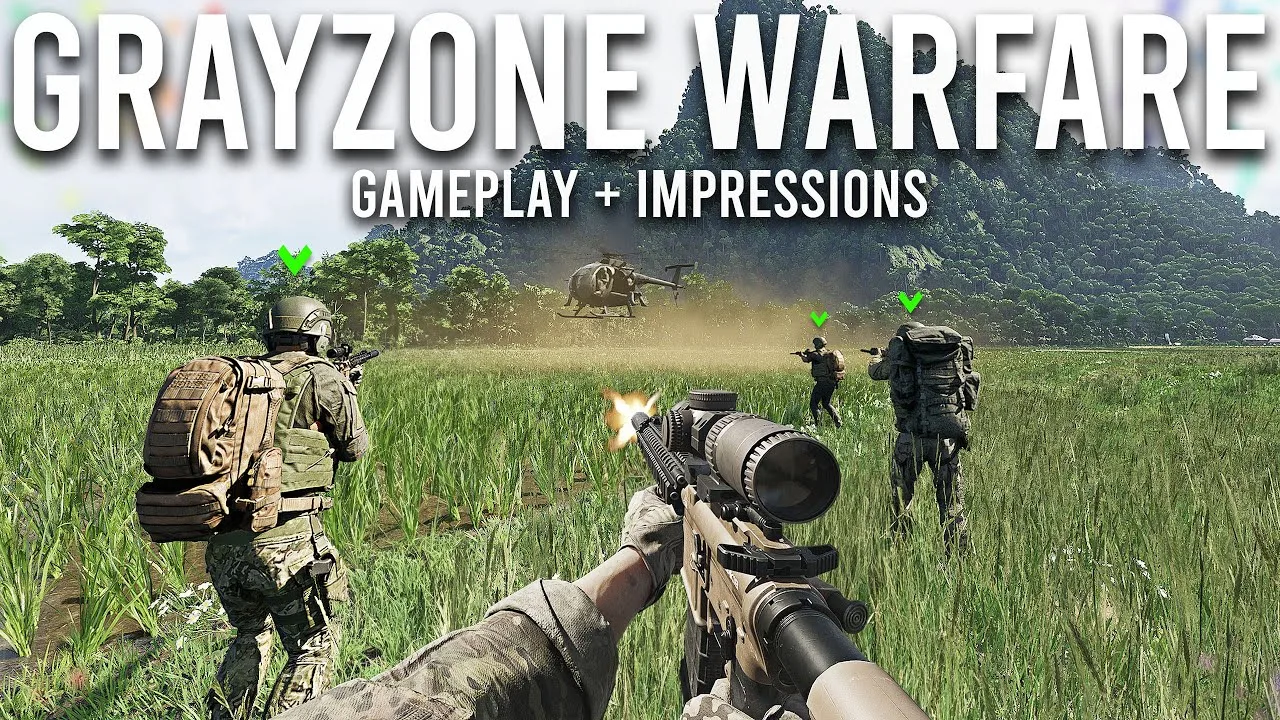
La mise à jour apporte environ 10 % de FPS supplémentaires dans l’ensemble, avec les exemples précis suivants :
| Mesure de performance | Mise à jour 0.4 | Mise à jour 0.5 |
|---|---|---|
| FPS moyens en combat sur une carte de la catégorie RX 6700 XT | 65 FPS | 75,4 FPS |
| FPS au benchmark sur RTX 3050 | 53 FPS | 62 FPS |
| À-coups | Plus fréquents et plus marqués | Moins fréquents et moins marqués |
Ces chiffres correspondent à des tests précis. Appuyez-vous sur vos propres comparaisons en jeu pour choisir un objectif adapté à votre configuration.
La mise à jour 0.5 corrige également des fuites de mémoire et des problèmes de performances touchant les cartes graphiques AMD RDNA 4. La consommation globale de RAM et de VRAM reste comparable à celle de la mise à jour 0.4 : gardez donc les besoins en mémoire à l’esprit lorsque vous choisissez les textures.
Réexaminez vos réglages vidéo de Gray Zone Warfare après l’installation de Rogue Ops. Un préréglage choisi pour contourner un ancien problème de performances mérite une nouvelle comparaison.
La mise à jour modifie également l’éclairage et les nuages, et ajoute la prise en charge de l’affichage HDR. Si vous l’utilisez, calibrez le HDR pour préserver la visibilité, séparément de vos tests de performances. Revérifiez les zones ombragées et les ciels lumineux avant de valider vos nouveaux réglages d’affichage.
Corrigez les FPS faibles, les saccades et les performances irrégulières
Chaque symptôme demande des ajustements différents. Distinguez les ralentissements graphiques, la saturation de la mémoire et les problèmes de déplacement liés au réseau avant de changer tout le préréglage.
Lorsque le GPU est utilisé à pleine charge
Réduisez d’abord la charge de rendu :
- Réduisez les reflets, l’illumination globale, les ombres et les effets.
- Passez du mode Qualité à un mode de mise à l’échelle davantage axé sur les performances si nécessaire.
- Réduisez la résolution de sortie lorsque la perte de qualité d’image reste acceptable.
- Comparez la même scène extérieure après chaque changement.
Si la réduction de la résolution apporte un gain net, continuez à ajuster les options qui sollicitent fortement le GPU. Gardez des textures lisibles, sauf si la saturation de la mémoire justifie de les réduire.
Lorsque réduire la résolution aide à peine
Vérifiez la charge du CPU et les températures. Réduisez la distance d’affichage si votre version propose ce réglage, puis comparez le résultat.
Évitez de sacrifier encore et encore la résolution lorsque cela apporte peu d’amélioration concrète.
Vérifiez aussi les températures pendant une longue session. La limitation des fréquences due à la chaleur peut réduire les performances, quel que soit le préréglage choisi.
Lorsque le jeu saccade
Vérifiez que le jeu est installé sur un SSD, comme l’exige la configuration actuelle. Contrôlez l’utilisation de la RAM et de la VRAM, puis réduisez la qualité des textures si les à-coups s’accompagnent d’une saturation de la mémoire.
Distinguez un pic ponctuel du temps de rendu des images d’une fréquence d’images constamment faible. Augmenter la moyenne sans corriger les à-coups importants laissera une sensation d’irrégularité.
Réglez Gray Zone Warfare pour obtenir une cadence d’images régulière. Comparez les temps de rendu et les baisses de FPS en plus de la moyenne.
Lorsque les déplacements provoquent des retours en arrière
Les retours brusques en arrière, ou rubber-banding, sont un symptôme lié au réseau ou au serveur. Réduire les reflets ne résoudra pas les corrections de déplacement effectuées par le serveur.
Observez si la caméra reste fluide alors que les personnages ou leurs positions reviennent brusquement en arrière. Distinguez ce comportement des saccades graphiques lorsque vous évaluez un changement de réglage.
Mesurez avec une comparaison reproductible
Utilisez un affichage des performances en surimpression ou un outil de capture des temps de rendu comme CapFrameX ou NVIDIA FrameView. Reproduisez aussi fidèlement que possible le même trajet, la même direction de vue et le même type d’activité.
Notez si la génération d’images est activée. Ne modifiez pas ce réglage pendant que vous comparez les autres ajustements graphiques.
Une fois les performances stables, fixez une limite de FPS que votre configuration peut maintenir. Évaluez les réglages finaux en tournant la caméra, en visant et en combattant : les moments où la régularité compte.
FAQ
Quels sont les meilleurs réglages vidéo de Gray Zone Warfare pour les FPS ?
Commencez avec l’illumination globale, les ombres, les effets, les reflets, le feuillage et le post-traitement en faible. Désactivez le flou de mouvement, choisissez la mise à l’échelle en mode Qualité et laissez la génération d’images désactivée pendant les réglages de performances. Ajustez les textures séparément selon la netteté et l’utilisation de la mémoire.
Faut-il activer la génération d’images ?
Essayez-la une fois que les déplacements et la visée sont déjà réactifs. Comparez la fluidité affichée, la réactivité de la visée et les artefacts visuels avec et sans cette option. Utilisez les options compatibles avec votre matériel.
Le 1080p offre-t-il de meilleures performances que le 1440p ?
Une résolution de sortie plus faible réduit la charge de rendu du GPU. Essayez le 1080p si les performances en 1440p sont insuffisantes, puis examinez les cibles éloignées et la végétation. Comparez d’abord la mise à l’échelle en mode Qualité à la résolution native de votre écran avant de réduire la résolution de sortie.
Gray Zone Warfare nécessite-t-il un SSD ?
Oui. Les configurations minimale et recommandée actuelles exigent toutes deux un SSD. Elles indiquent aussi 16 Go de RAM au minimum et 32 Go recommandés : le stockage et la mémoire système jouent donc un rôle important dans les performances.
Poursuivre avec
 Prise en charge des manettes dans Gray Zone Warfare : guide des commandes sur PCTout savoir sur les manettes dans Gray Zone Warfare sur PC : limites des commandes natives, compromis du mappage Steam et changements de Rogue Ops avant de jouer.
Plus dans Assistance PC
Tout voir dans Assistance PC
Poursuivre l’exploration
Statistiques Steam de Gray Zone Warfare : la population de Rogue Ops
Suivez les statistiques Steam de Gray Zone Warfare, comparez les effectifs et les pics de joueurs, et découvrez ce que Rogue Ops change pour les escouades de retour et les nouveaux joueurs.
Meilleure faction de Gray Zone Warfare : choisissez votre SMP en 0.5
Choisissez la meilleure faction de Gray Zone Warfare pour votre escouade avec la mise à jour 0.5. Comparez les trois SMP, les limites de personnages et les modes avant de partir pour Lamang.
Rejoignez la communauté
Canaux officiels pour les actualités, les mises à jour et l’aide aux joueurs :